Video-Editor Beta
Beta
Online Video Editor für deine Talking-Head-Videos
Lies dein Skript, nimm die Aufnahme auf und schneide das Video dann online, gleich hier: Versprecher herausschneiden, B-Roll über deine Worte legen, Musik und Soundeffekte hinzufügen oder mit KI erstellen, Farbe korrigieren, Titel einfügen und ein MP4 exportieren. Deine Aufnahmen warten schon im Editor, es gibt also nichts zu übertragen und nichts zu installieren.
Der Video-Editor ist in der Beta und gehört zu Pro, ab 5,75 €/Monat bei jährlicher Zahlung, mit 10 GB für deine Videos.
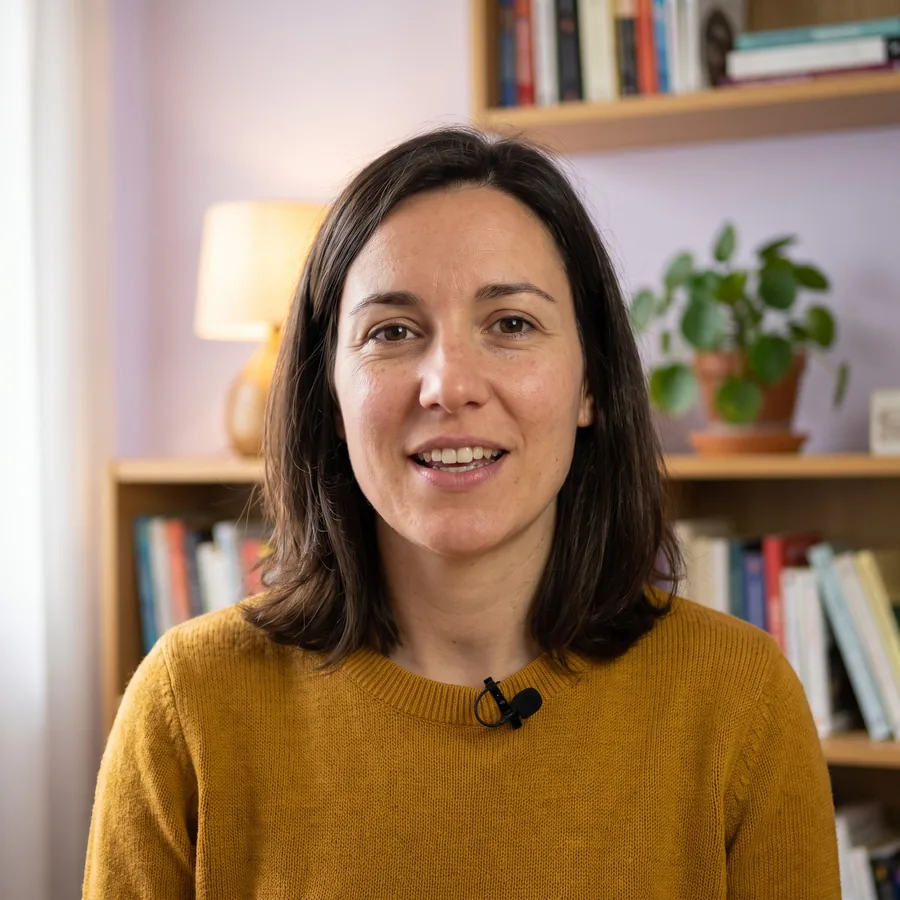
00:10 So funktioniert's
Vom Skript zum fertigen Video, an einem Ort
Nimm deine Aufnahme auf
Drück auf Kamera starten, dann auf Aufnehmen, und lies dein Skript unter dem Objektiv. Wenn du stoppst, drück auf In meinen Videos speichern, im Web oder in der App für iPhone, iPad und Mac.
Video-Editor öffnen
Drück auf einem Computer neben deinem Skript auf Video-Editor und dann auf Start from a take. Alles andere aus deinen Videos ist nur einen Klick von einer Spur entfernt.
Schneiden, aufpolieren, exportieren
Teile und trimm die Aufnahmen, füge B-Roll, Musik, Soundeffekte und Titel hinzu, stell Pegel und Farbe ein und drück dann auf Export für ein MP4.
Schritt für Schritt, mit Bildern: Talking-Head-Video schneiden
00:20 Start
Mit einer Aufnahme beginnen, im passenden Format
Der Editor öffnet sich mit deinen Aufnahmen. Wähl eine aus, und sie kommt auf die Hauptspur, mit dem Video in ihrem Format. Oder beginne ein neues Video in Horizontal, Vertical oder Square.
00:30 Die Timeline
Vier Spuren für die vier Dinge, die ein Talking-Head-Video braucht
Keine leere Leinwand und keine Werkzeugleiste mit hundert Knöpfen. Jedes Projekt beginnt mit den Spuren, aus denen Videos wie deine entstehen, und jede Datei in deinen Videos hat Knöpfe für die Spuren, auf die sie passt.
- HauptvideoDeine Aufnahmen. Trimm Anfang und Ende, teile bei einem Versprecher, lösch das schlechte Stück und bring die guten Teile in die richtige Reihenfolge.
- B-RollBilder und Clips, die über dein Gesicht gelegt werden, während du weitersprichst: ein Produkt, ein Bildschirm, ein Ort. Mit Übergängen zum Ein- und Ausblenden.
- MusikEin Klangteppich unter deiner Stimme, mit eigener Lautstärke, Blenden und Ducking, das ihn absenkt, während du sprichst.
- SoundeffekteEin Whoosh auf einem Schnitt, ein Pop, wenn ein Bild erscheint, ein Ding beim letzten Satz. Genau dort, wo du sie hinsetzt.
00:40 Ton, Farbe, Zuschneiden, Titel
Lass die Aufnahme so aussehen und klingen, wie du es gemeint hast
Wähl einen Clip aus, und rechts öffnen sich seine Einstellungen, in ein paar Tabs: Transform, Color, Audio und Speed. Jede Änderung siehst du sofort im Player.
Ton
Lautstärke und Blenden für jeden Clip, Audio Ducking, das die Musik absenkt, während du sprichst, und ein Pegel-Mixer (Sound levels) für das ganze Video.
Farbe
Weißabgleich mit Presets wie Daylight und Tungsten, Farbräder für Tiefen, Mitten und Lichter, Kurven und HSL.
Zuschneiden, Titel und mehr
Schneide zu und skaliere, um dich enger einzurahmen, füge Titel aus dem Tab Text hinzu, Übergänge zwischen Clips und Tempoänderungen.
AI Generate · Credits
Keine Musik? Keine B-Roll? Erstell sie im Editor.
Öffne den Tab AI Generate. Beschreib, was du brauchst, oder lass EasyPrompter deine Aufnahme anhören. Jeder Knopf zeigt seinen Preis in Credits, bevor etwas erstellt wird, und was erstellt wird, landet auf seiner Spur und in deinen Videos.
- Musik in einem Stil (Corporate, Lo-fi, Cinematic, Acoustic, Electronic, Calm), mit deiner eigenen Note, so lang wie dein Video und auf die Spur Music gelegt
- Soundeffekte aus ein paar Worten, etwa „ein sanftes Whoosh“ oder „das Ding einer Registrierkasse“, am Abspielkopf platziert
- B-roll from your words: EasyPrompter hört sich eine Aufnahme an und plant ein Bild für jeden Moment, der eins braucht, und du änderst Einstellungen oder entfernst ihren Haken, bevor du für die Standbilder bezahlst
- Jedes Bild landet an seiner Stelle auf der Spur B-roll, in seiner Länge. Make it move macht daraus einen Clip von 5, 10 oder 15 Sekunden
- Wähl das Modell: fünf für Bilder, vom schnellen Z-Image Turbo bis Gemini Nano Banana Pro, und fünf für bewegte Clips, von Seedance bis Kling 3.0 Pro
- Looks für B-Roll: realistisches Foto, filmisch, flache Illustration, 3D-Rendering, minimalistisch, Retro-Film
Credits, ganz einfach
- 900 Credits für 9 € oder 10.000 für 99 €, inkl. MwSt., einmalig bezahlt mit Stripe
- Ein Musiktitel: 60 Credits
- Ein B-Roll-Bild: ab 3 Credits, je nach Modell
- Ein Soundeffekt: 3 Credits
- B-Roll aus einer Aufnahme planen: 10 Credits pro 3 Minuten
- Ein bewegter Clip: ab 45 Credits pro 5 Sekunden, je nach Modell
- Credits verfallen nicht. Etwas ist fehlgeschlagen? Dann bekommst du sie zurück
Für Credits brauchst du ein aktives Pro-Abo. Innerhalb von 14 Tagen bekommst du den vollen Preis zurück, wenn du noch keinen Credit aus dem Paket genutzt hast. Bedingungen für KI-Credits
00:50 Deine Videos Pro
10 GB für deine Aufnahmen, bereit auf jedem Gerät
„Deine Videos“ ist deine Bibliothek in deinem EasyPrompter-Konto. Am iPhone aufnehmen, am Laptop schneiden. Alles darin erscheint im Editor.
- In meinen Videos speichern direkt nach der Aufnahme, im Web oder in der App für iPhone, iPad und Mac
- Dateien hinzufügen für Clips von jeder Kamera, deine eigene Musik und Logos oder, in den Apps, alles aus Fotos oder Dateien
- Video (MP4, WebM, MOV), Ton (MP3, M4A, WAV, AAC, OGG) und Bilder, je bis zu 2 GB
- Alles herunterladen, umbenennen oder löschen, und sehen, wie viel von deinen 10 GB belegt ist
- Deine fertigen Videos kommen nach dem Export mit einem Klick wieder hinein

01:00 Export
Ein MP4, das überall läuft
Drück auf Export, und dein Video wird direkt in deinem Browser zusammengesetzt, als MP4 oder WebM, von 720p bis 4K. Es wird heruntergeladen, und Save to my videos behält eine Kopie in deinem Konto.
Auf deinem Computer erstellt
Der Export läuft in deinem Browser, mit der Leistung deines Computers. Kein Upload auf einen Render-Server und kein Warten in einer Warteschlange.
Jede Plattform
YouTube, Instagram, TikTok, LinkedIn, eine Website oder eine E-Mail an einen Kunden: Ein MP4 deckt alles ab.
Mach weiter, wo du aufgehört hast
Deine Projekte werden im Browser auf dem Computer gespeichert, auf dem du schneidest, mit jedem Schnitt, jedem Pegel und jeder Farbe so, wie du sie verlassen hast.
01:10 Wo
Überall aufnehmen. Im Web schneiden.
| Funktion | Web-App auf einem Computer | iPhone | iPad | Mac-App |
|---|---|---|---|---|
| Nimm dich beim Lesen auf | Pro | Pro | Pro | Pro |
| Deine Videos (10 GB) | Pro | Pro | Pro | Pro |
| Video-Editor (Beta) | Pro | Nein | Nein | Nein |
| KI-Musik, Soundeffekte und B-Roll | Credits (Pro) | Nein | Nein | Nein |
In der App für iPhone, iPad oder Mac aufgenommen? Drück nach der Aufnahme auf „In meinen Videos speichern“, und sie wartet im Editor auf deinem Computer auf dich.
01:20 Gemacht für
Für Leute, die in eine Kamera sprechen, nicht für Cutter
- CreatorYouTube-Videos, Reels und Shorts: Skript, Aufnahme und Schnitt in derselben App, an einem Nachmittag.
- Coaches und KursanbieterLektionen mit deinen Folien als B-Roll und ruhiger Musik darunter, in ein paar Minuten geschnitten.
- VertriebsteamsPersönliche Videobotschaften, die fertig aussehen, mit deinem Produkt im Bild, während du sprichst.
- Kleine UnternehmenProduktvideos und Ankündigungen, ohne für jeden Post einen Cutter zu engagieren.
- Lehrkräfte und TrainerErklärvideos, knapp geschnitten, mit einem Bild für jeden neuen Gedanken.
- VideografenEin schneller Rohschnitt mit dem Kunden am Drehtag. Lies, warum EasyPrompter entstanden ist.
01:30 Preise
Der Video-Editor gehört zu Pro
Pro kostet 69 € pro Jahr (5,75 € pro Monat) oder 11,99 € pro Monat, inkl. MwSt. Enthalten sind Aufnahme, Deine Videos mit 10 GB, der Video-Editor, gespeicherte und synchronisierte Skripte, Fernbedienung, Übungslinks, der KI-Skriptschreiber und der Skript-Editor. KI-Medien-Credits kosten extra: 900 für 9 €, 10.000 für 99 €.
Fragen zum Video-Editor
Ist der Video-Editor kostenlos?
Nein, der Video-Editor gehört zu Pro, zusammen mit „Deine Videos“ (10 GB in deinem Konto). Der Teleprompter, der Blickkontakt und die Kamera bleiben kostenlos. Der Editor ist in der Beta: Alles auf dieser Seite funktioniert, und wir bauen ihn weiter aus.
Was bedeutet Beta hier?
Der Editor funktioniert, und du kannst veröffentlichen, was du damit machst, aber er ist neu. Manches wird sich ändern, je nachdem, was wir von dir hören. Wenn etwas nicht funktioniert, sag es uns über den Feedback-Link in der App.
Muss ich etwas installieren?
Nein. Der Editor läuft in deinem Browser auf einem Computer: Drück in der Web-App von EasyPrompter neben deinem Skript auf „Video-Editor“, und er öffnet sich in einem neuen Tab. Am besten funktionieren Chrome oder Edge. Schnitt und Export passieren auf deinem Computer, es gibt also nichts herunterzuladen und keine Render-Warteschlange.
Kann ich auf dem Handy oder iPad schneiden?
Nein, der Editor braucht einen Computerbildschirm mit Maus oder Trackpad. Nimm auf, wo du willst, im Web oder in der App für iPhone, iPad und Mac, und schneide dann auf deinem Computer. Deine Aufnahmen warten in „Deine Videos“ auf dich.
Wie kommen meine Aufnahmen in den Editor?
Drück nach einer Aufnahme auf „In meinen Videos speichern“, in der Web-App oder in der App für iPhone, iPad und Mac: Sie kommt in „Deine Videos“, und der Editor zeigt alles, was in „Deine Videos“ liegt. Beginne ein Projekt mit einer Aufnahme, oder leg jede Datei mit einem Klick auf eine Spur. Clips von jeder Kamera kommen mit „Dateien hinzufügen“ dazu.
Welche Dateien kann ich verwenden?
Video als MP4, WebM oder MOV, Ton als MP3, M4A, WAV, AAC oder OGG und Bilder als PNG, JPEG oder WebP, je bis zu 2 GB. Andere Bilder, etwa HEIC-Fotos vom iPhone, werden als JPEG oder PNG gespeichert. „Deine Videos“ fasst insgesamt 10 GB.
Was bekomme ich beim Export?
Ein MP4 (H.264) oder eine WebM-Datei, von 720p bis 4K, die du auf YouTube, Instagram, TikTok, LinkedIn und jede andere Plattform hochladen kannst. Sie wird auf deinen Computer heruntergeladen, und mit einem Klick behältst du eine Kopie in „Deine Videos“.
Kann ich Hochformat-Videos für Reels, Shorts und TikTok machen?
Ja. Beginne ein neues Video in Vertical für Reels, TikTok, Shorts und Stories, in Horizontal für YouTube und Websites oder in Square für Feeds und Anzeigen. Wenn du mit einer Aufnahme beginnst, übernimmt das Video ihr Format. Schneide und skaliere jeden Clip, damit er den Rahmen füllt.
Wo wird mein Projekt gespeichert?
Im Browser, auf dem Computer, auf dem du schneidest: Der Startbildschirm listet deine letzten Projekte. Deine Aufnahmen und Dateien bleiben in „Deine Videos“, in deinem Konto. Um ein Video auf einem anderen Computer fertigzustellen, exportiere es dort aus denselben Aufnahmen.
Was kann ich mit KI erstellen, und was kostet das?
Musik in einem Stil, so lang wie dein Video, für 60 Credits; einen Soundeffekt aus ein paar Worten für 3 Credits; und B-Roll aus deinen Worten: 10 Credits, um sie aus einer Aufnahme von bis zu 3 Minuten zu planen, dann ab 3 Credits pro Bild und ab 45 Credits pro 5 Sekunden, um ein Bild in Bewegung zu bringen, je nach gewähltem Modell. Credits gibt es in Paketen zu 900 für 9 € oder 10.000 für 99 €. Sie setzen ein aktives Pro-Abo voraus und verfallen nicht. Jeder Knopf zeigt zuerst seinen Preis in Credits, und wenn etwas fehlschlägt, bekommst du die Credits zurück.
Bekomme ich Credits erstattet?
Ja, innerhalb von 14 Tagen den vollen Preis, wenn du noch keinen Credit aus diesem Paket genutzt hast. Sobald du einen davon nutzt, verlierst du dein Widerrufsrecht für dieses Paket, wie du beim Kauf bestätigst. Siehe die Bedingungen für KI-Credits.
Dein nächstes Video, heute fertig
Lies es, nimm es auf, schneide es und exportiere es, ohne EasyPrompter zu verlassen.