Editor de vídeo Beta
Beta
Editor de vídeo online para tus vídeos a cámara
Lee tu guion, graba la toma y edítala aquí mismo: corta los tropiezos, pon B-roll sobre lo que dices, añade música y efectos de sonido, o créalos con IA, ajusta el color, añade títulos y exporta un MP4. Tus tomas ya te esperan en el editor, así que no hay nada que transferir ni nada que instalar.
El editor de vídeo está en beta y forma parte de Pro, desde 5,75 €/mes con pago anual, con 10 GB para tus vídeos.
00:10 Cómo funciona
Del guion al vídeo terminado, en un solo lugar
Graba tu toma
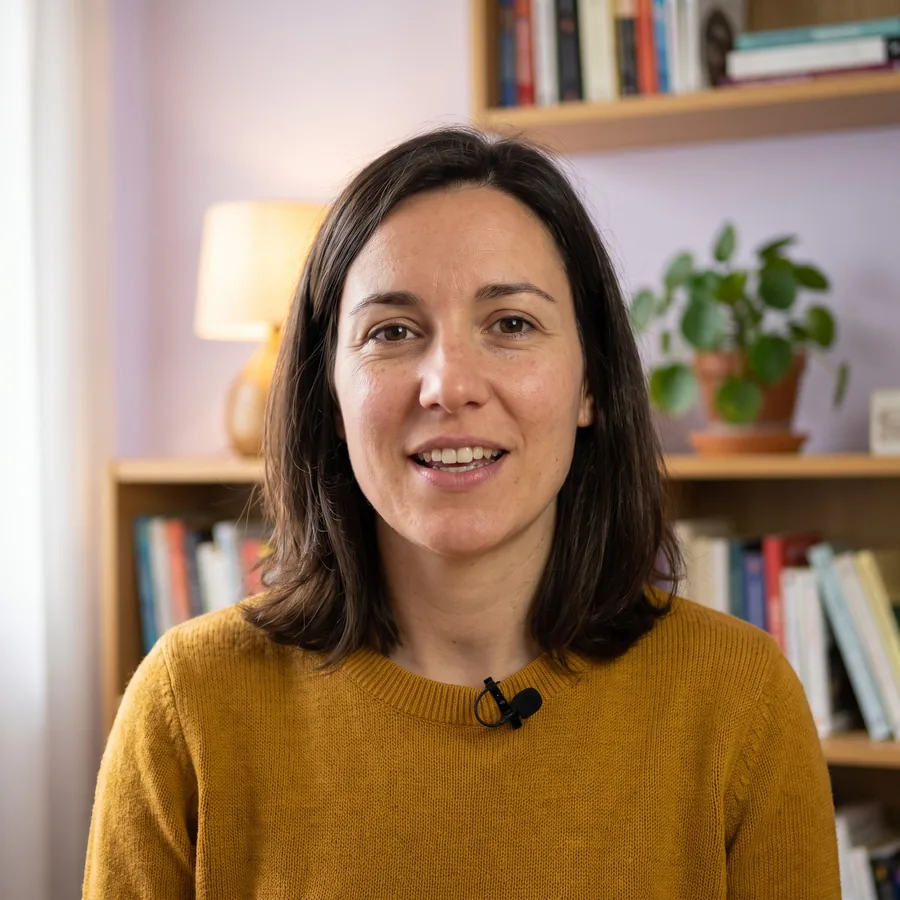
Pulsa Iniciar cámara, luego Grabar, y lee tu guion bajo el objetivo. Al detener, pulsa Guardar en mis vídeos, en la web o en la app para iPhone, iPad y Mac.
Abrir el editor de vídeo
Pulsa Editor de vídeo junto a tu guion, en un ordenador, y luego Start from a take. Todo lo demás de Tus vídeos está a un clic de una pista.
Corta, dale forma, exporta
Corta y recorta las tomas, añade B-roll, música, efectos de sonido y títulos, ajusta los niveles y el color, y luego pulsa Export para obtener un MP4.
00:20 Empezar
Empieza desde una toma, en el formato adecuado
El editor se abre con tus tomas. Elige una y va a la pista principal, con el vídeo en su formato. O empieza un vídeo nuevo en Horizontal, Vertical o Square.
00:30 La línea de tiempo
Cuatro pistas, las cuatro cosas que necesita un vídeo a cámara
Ni un lienzo vacío ni una barra con cien botones. Cada proyecto empieza con las pistas con las que se montan los vídeos como el tuyo, y cada archivo de Tus vídeos tiene botones para las pistas en las que puede ir.
- Vídeo principalTus tomas. Recorta el inicio y el final, corta en un tropiezo, elimina la parte mala y pon las partes buenas en orden.
- B-rollImágenes y clips superpuestos a tu cara mientras sigues hablando: un producto, una pantalla, un lugar. Con transiciones de entrada y salida.
- MúsicaUna base bajo tu voz, con su propio volumen, sus fundidos y un ducking que la baja mientras hablas.
- Efectos de sonidoUn whoosh en un corte, un pop cuando aparece una imagen, un ding en la última frase. Justo donde los pones.
00:40 Sonido, color, encuadre, títulos
Que la toma se vea y suene como querías
Selecciona un clip y sus ajustes se abren a la derecha, en unas pocas pestañas: Transform, Color, Audio y Speed. Cada cambio se ve al instante en el reproductor.
Sonido
Volumen y fundidos para cada clip, ducking de audio para bajar la música mientras hablas y un mezclador de niveles de sonido para todo el vídeo.
Color
Balance de blancos con preajustes como Daylight y Tungsten, ruedas de color para sombras, medios tonos y altas luces, curvas y HSL.
Encuadre, títulos y más
Recorta y escala la imagen para encuadrarte más cerrado, añade títulos desde la pestaña Text, transiciones entre clips y cambios de velocidad.
AI Generate · créditos
¿Sin música? ¿Sin B-roll? Créalos en el editor.
Abre la pestaña AI Generate. Descríbelo, o deja que EasyPrompter escuche tu toma. Cada botón muestra su precio en créditos antes de que se cree nada, y lo que se crea se coloca en su pista y en Tus vídeos.
- Música en un estilo (Corporate, Lo-fi, Cinematic, Acoustic, Electronic, Calm), con tu toque, creada con la duración de tu vídeo y colocada en Music
- Efectos de sonido a partir de unas pocas palabras, como «un whoosh suave» o «el timbre de una caja registradora», colocados en el cabezal de reproducción
- B-roll a partir de tus palabras: EasyPrompter escucha una toma, planifica una imagen para cada momento que la necesita, y tú cambias o desmarcas planos antes de pagar las imágenes
- Cada imagen se coloca en B-roll en su momento, con su duración. Make it move convierte una en un clip de 5, 10 o 15 segundos
- Elige el modelo: cinco para imágenes, del rápido Z-Image Turbo a Gemini Nano Banana Pro, y cinco para clips en movimiento, de Seedance a Kling 3.0 Pro
- Estilos de B-roll: foto realista, cinematográfico, ilustración plana, render 3D, minimalista, película retro
Créditos, sin complicaciones
- 900 créditos por 9 €, o 10.000 por 99 €, IVA incluido, en un solo pago con Stripe
- Una pista de música: 60 créditos
- Una imagen de B-roll: desde 3 créditos, según el modelo
- Un efecto de sonido: 3 créditos
- Planificar el B-roll a partir de una toma: 10 créditos por cada 3 minutos
- Un clip en movimiento: desde 45 créditos por cada 5 segundos, según el modelo
- Los créditos no caducan. ¿Algo ha fallado? Los recuperas
Los créditos necesitan una suscripción Pro activa. Reembolso completo en un plazo de 14 días si no has usado ningún crédito del paquete. Condiciones de los créditos de IA
00:50 Tus vídeos Pro
10 GB para tus tomas, listas en todos tus dispositivos
Tus vídeos es tu biblioteca en tu cuenta de EasyPrompter. Graba en tu iPhone y edita en tu portátil. Todo lo que contiene aparece en el editor.
- Guardar en mis vídeos justo después de grabar, en la web o en la app para iPhone, iPad y Mac
- Añadir archivos para clips de cualquier cámara, tu propia música y tus logotipos o, en las apps, todo lo que tengas en Fotos o Archivos
- Vídeo (MP4, WebM, MOV), sonido (MP3, M4A, WAV, AAC, OGG) e imágenes, de hasta 2 GB cada uno
- Descarga, cambia el nombre o elimina lo que quieras, y mira cuánto has usado de tus 10 GB
- Tus vídeos terminados vuelven a entrar con un clic después de exportarlos
01:00 Exportar
Un MP4 que se reproduce en cualquier sitio
Pulsa Export y tu vídeo se monta directamente en tu navegador, como MP4 o WebM, de 720p a 4K. Se descarga, y Save to my videos guarda una copia en tu cuenta.
Hecho en tu ordenador
La exportación se hace en tu navegador, con la potencia de tu ordenador. Sin subidas a un servidor de renderizado y sin esperas en una cola.
Cualquier plataforma
YouTube, Instagram, TikTok, LinkedIn, una web o un correo a un cliente: un solo MP4 sirve para todo.
Sigue donde lo dejaste
Tus proyectos se guardan en el navegador del ordenador en el que editas, con cada corte, nivel y color tal como los dejaste.
01:10 Dónde
Graba donde quieras. Edita en la web.
| Función | App web en un ordenador | iPhone | iPad | App para Mac |
|---|---|---|---|---|
| Grábate mientras lees | Pro | Pro | Pro | Pro |
| Tus vídeos (10 GB) | Pro | Pro | Pro | Pro |
| Editor de vídeo (beta) | Pro | No | No | No |
| Música, efectos de sonido y B-roll con IA | Créditos (Pro) | No | No | No |
¿Grabaste en la app para iPhone, iPad o Mac? Pulsa Guardar en mis vídeos después de la toma, y te espera en el editor de tu ordenador.
01:20 Para quién
Para quien habla a una cámara, no para editores
- CreadoresVídeos de YouTube, Reels y Shorts: guion, toma y edición en la misma app, en una tarde.
- Coaches y creadores de cursosClases con tus diapositivas como B-roll y música tranquila debajo, montadas en unos minutos.
- Equipos de ventasMensajes de vídeo personales que parecen terminados, con tu producto en pantalla mientras hablas.
- Pequeñas empresasVídeos de producto y anuncios sin contratar a un editor para cada publicación.
- Profesores y formadoresVídeos explicativos, bien recortados, con una imagen para cada idea nueva.
- VideógrafosUn primer montaje rápido con el cliente el mismo día del rodaje. Lee por qué se creó EasyPrompter.
01:30 Precios
El editor de vídeo forma parte de Pro
Pro cuesta 69 € al año (5,75 € al mes) o 11,99 € al mes, IVA incluido. Incluye grabación, Tus vídeos con 10 GB, el editor de vídeo, guiones guardados y sincronizados, control remoto, enlaces de práctica, el redactor de guiones con IA y el editor de guiones. Los créditos para medios con IA van aparte: 900 por 9 €, 10.000 por 99 €.
Preguntas sobre el editor de vídeo
¿El editor de vídeo es gratis?
No, el editor de vídeo forma parte de Pro, junto con Tus vídeos (10 GB en tu cuenta). El teleprompter, el contacto visual y la cámara siguen siendo gratis. El editor está en beta: todo lo de esta página funciona, y seguimos añadiendo cosas.
¿Qué significa beta aquí?
El editor funciona y puedes publicar lo que hagas con él, pero es nuevo. Algunas cosas cambiarán según lo que nos cuentes. Si algo no funciona, cuéntanoslo desde el enlace para enviar tu opinión en la app.
¿Tengo que instalar algo?
No. El editor funciona en tu navegador en un ordenador: pulsa Editor de vídeo junto a tu guion en la app web de EasyPrompter, y se abre en una pestaña nueva. Chrome o Edge funcionan mejor. La edición y la exportación se hacen en tu ordenador, así que no hay nada que descargar ni cola de renderizado.
¿Puedo editar en el móvil o en el iPad?
No, el editor necesita la pantalla de un ordenador, con ratón o trackpad. Graba donde quieras, en la web o en la app para iPhone, iPad y Mac, y luego edita en tu ordenador. Tus tomas te esperan en Tus vídeos.
¿Cómo llegan mis tomas al editor?
Pulsa Guardar en mis vídeos después de una toma, en la app web o en la app para iPhone, iPad y Mac: va a Tus vídeos, y el editor muestra todo lo que hay en Tus vídeos. Empieza un proyecto desde una toma, o añade cualquier archivo a una pista con un clic. Los clips de cualquier cámara se añaden con Añadir archivos.
¿Qué archivos puedo usar?
Vídeo en MP4, WebM o MOV, sonido en MP3, M4A, WAV, AAC u OGG, e imágenes en PNG, JPEG o WebP, de hasta 2 GB cada uno. Las demás imágenes, como las fotos HEIC del iPhone, se guardan como JPEG o PNG. Tus vídeos tiene 10 GB en total.
¿Qué obtengo al exportar?
Un archivo MP4 (H.264) o WebM, de 720p a 4K, que puedes subir a YouTube, Instagram, TikTok, LinkedIn y cualquier otra plataforma. Se descarga en tu ordenador, y con un clic guardas una copia en Tus vídeos.
¿Puedo hacer vídeos verticales para Reels, Shorts y TikTok?
Sí. Empieza un vídeo nuevo en Vertical para Reels, TikTok, Shorts y Stories, en Horizontal para YouTube y webs, o en Square para el feed y los anuncios. Si empiezas desde una toma, el vídeo adopta el formato de la toma. Encuadra y escala cada clip para llenar el cuadro.
¿Dónde se guarda mi proyecto?
En el navegador, en el ordenador en el que editas: la pantalla de inicio muestra tus proyectos recientes. Tus tomas y archivos se quedan en Tus vídeos, en tu cuenta. Para terminar un vídeo en otro ordenador, expórtalo allí a partir de las mismas tomas.
¿Qué puedo crear con IA y cuánto cuesta?
Música en un estilo, con la duración de tu vídeo, por 60 créditos; un efecto de sonido a partir de unas pocas palabras por 3 créditos; y B-roll a partir de tus palabras: 10 créditos para planificarlo a partir de una toma de hasta 3 minutos, luego desde 3 créditos por imagen y desde 45 créditos por cada 5 segundos para poner una imagen en movimiento, según el modelo que elijas. Los créditos se venden en paquetes de 900 por 9 € o 10.000 por 99 €, necesitan una suscripción Pro activa y no caducan. Cada botón muestra antes su precio en créditos, y si algo falla, recuperas los créditos.
¿Me reembolsáis los créditos?
Sí, te reembolsamos el precio completo en un plazo de 14 días si no has usado ningún crédito de ese paquete. En cuanto usas alguno, pierdes el derecho de desistimiento para ese paquete, como aceptas al comprar. Consulta las condiciones de los créditos de IA.
Tu próximo vídeo, terminado hoy
Léelo, grábalo, edítalo y expórtalo sin salir de EasyPrompter.