Funciones
Funciones del teleprompter que mantienen tu mirada en el objetivo
EasyPrompter es un teleprompter online con los controles que esperarías de un software de estudio: velocidad precisa, línea de lectura, modo espejo, control remoto y una letra que se lee de verdad. El teleprompter es gratis, en tu navegador y en las apps, con tus líneas justo debajo de la cámara cuando lo necesites. Pro añade grabación, un redactor de guiones con IA, el móvil como control remoto y enlaces de práctica para quienes van a hablar.
00 Las funciones principales
Seis cosas que hacen diferente a EasyPrompter
Cada una tiene su propia página con todos los detalles. El resto de esta página trata todo lo demás que hace el teleprompter.
Mirada a cámara y grabación Nuevo
Tus líneas aparecen en una isla estrecha justo debajo de la cámara: el notch en un Mac, la Dynamic Island en un iPhone. Mírate detrás del guion y graba la toma con un solo botón (Pro). Guárdala en tu dispositivo, o en Tus vídeos para el editor de vídeo.
Mirada a cámara y grabaciónEditor de vídeo Beta
Edita tus tomas en el navegador: corta los tropiezos, pon B-roll sobre lo que dices, añade música y efectos de sonido, ajusta el color, añade títulos, encuadra para cualquier plataforma y exporta un MP4. En beta, con Pro y 10 GB para tus vídeos.
El editor de vídeoRedactor de guiones con IA Pro
Describe tu vídeo y obtén un guion escrito para decirse en voz alta, ajustado a tu velocidad de lectura, en siete idiomas. Luego ajusta cualquier guion con IA: más corto, más cercano, más sencillo o traducido.
El redactor de guiones con IAControl remoto desde tu móvil Pro
Escanea un código QR y cualquier móvil se convierte en el control remoto, sin app ni inicio de sesión. Reproducir, velocidad, saltos de párrafo y un modo panel táctil, desde detrás de la cámara.
Control remotoEnlaces de práctica Pro
Envía el guion a quien va a hablar. Lo ensaya en un teleprompter real dispuesto como la pantalla del rodaje, corrige la redacción y ajusta su propia velocidad.
Enlaces de prácticaModo espejo para el cristal del teleprompter
Espejo y volteo para equipos con cristal divisor, gratis para todos. Monta un teleprompter de cristal con un móvil o una tablet en minutos.
Modo espejo y cristal divisorMirada a cámara y grabación Nuevo
Lee justo debajo del objetivo y graba la toma
Pulsa Iniciar cámara. La cámara frontal se enciende y las líneas que lees pasan a una pequeña isla negra justo debajo del objetivo, así tus ojos se quedan en la cámara. Pulsa Grabar y la grabación y el desplazamiento empiezan a la vez.
- Mirada a cámara, gratis: dos líneas a la vez, 360 px de ancho al principio y Ancho de la isla de 240 a 800 px
- La cámara, gratis: detrás de tu guion, para comprobar el encuadre y la luz
- Grabación Pro: el guion no sale en el vídeo. Guarda la toma en tu dispositivo, o en Tus vídeos
- App para Mac: la isla cuelga del notch por encima de todas las apps, para videollamadas
Dónde aparece la isla
Bajo la Dynamic Island en un iPhone, a su lado cuando el móvil está en horizontal, desde el borde superior en un iPad, desde el notch en un MacBook y en la parte superior de la ventana en cualquier navegador.
Tus tomas, tú decides
La imagen de la cámara nunca sale del dispositivo con el que grabas. Una toma solo se sube cuando pulsas Guardar en mis vídeos (Pro).
Editor de vídeo Beta
Edita la toma sin salir de EasyPrompter
Pulsa Guardar en mis vídeos después de una toma y luego Editor de vídeo, junto a tu guion. Todo lo que hay en Tus vídeos está listo en la línea de tiempo, en el navegador de tu ordenador.
- Cuatro pistas: vídeo principal para tus tomas, B-roll sobre ellas, música y efectos de sonido
- Recorta, corta y elimina para quitar los tropiezos y los silencios
- Sonido, color y encuadre en cada clip, además de títulos y transiciones, en vídeos horizontales, verticales o cuadrados
- AI Generate: música, efectos de sonido y un plan de B-roll a partir de lo que dices, pagados con créditos
- Exporta un MP4 de hasta 4K, hecho en tu ordenador, y guarda una copia en Tus vídeos
Tus vídeos Pro
10 GB en tu cuenta para tomas, clips, música e imágenes, de hasta 2 GB por archivo, para que cualquier dispositivo en el que inicies sesión pueda usarlos.
Paso a paso
Cómo editar un vídeo a cámara y cómo añadir B-roll, música y efectos de sonido, con una imagen de cada paso.
01 Redactor de guiones con IA Pro
De una idea a un guion que puedes leer en una sola toma
Toca Escribir con IA, describe el vídeo y elige una duración, un tono, un formato y un idioma. El guion llega como uno nuevo, ajustado a tu velocidad de lectura.
- Duraciones de 30 segundos a 5 minutos, ajustadas a tus palabras por minuto
- Siete tonos y seis formatos, de vídeos para redes sociales a discursos
- Ajustar con IA: reescribe cualquier guion más corto, más cercano, más sencillo o más formal, añade una llamada a la acción, corrige la gramática o tradúcelo
Siete idiomas
Inglés, francés, neerlandés, alemán, español, italiano y portugués, o el idioma en el que escribas.
Tu guion sigue siendo tuyo
Un borrador nuevo nunca reemplaza un guion existente, salvo que tú lo elijas.
02 Control remoto Pro
Tu móvil es el control remoto. Cualquier móvil.
Pulsa Control remoto en la pantalla desde la que vas a leer y escanea el código QR con cualquier móvil: se convierte en el control remoto, sin app y sin iniciar sesión. O controla un dispositivo con sesión iniciada desde otro, del ordenador al móvil o del móvil al portátil.
Desde el control remoto puedes
- Empezar, pausar y reiniciar, con la cuenta atrás 3-2-1
- Cambiar la velocidad y el tamaño del texto mientras avanza
- Saltar al párrafo anterior o siguiente, o a cualquier párrafo de la lista
- Usar la propia barra de herramientas del teleprompter: espejo, voltear, línea de lectura, bucle
- Deslizar en el modo panel táctil: hacia arriba para ir más rápido, hacia abajo para ir más lento
- Editar una línea y pulsar Guardar y sincronizar, sin perder la posición
03 Enlaces de práctica Pro
Comparte un guion para que quien va a hablar ensaye antes del rodaje
Quien lee el guion a menudo no es quien lo escribió. Envíale un enlace de práctica: lo abre en cualquier móvil u ordenador, sin cuenta y sin instalar nada, y ensaya en un teleprompter configurado como el del set.
- Dispuesto como la pantalla del rodaje: iPhone, Android, iPad, portátil o monitor, en vertical u horizontal
- Sus palabras, su ritmo: cambian la redacción y ajustan su propia velocidad y tamaño de texto
- De vuelta en tu guion: sus palabras, su velocidad y su tamaño de texto llegan directamente a tu guion
Mira la demo como un iPhone, un iPad en horizontal o un portátil.
04 El teleprompter
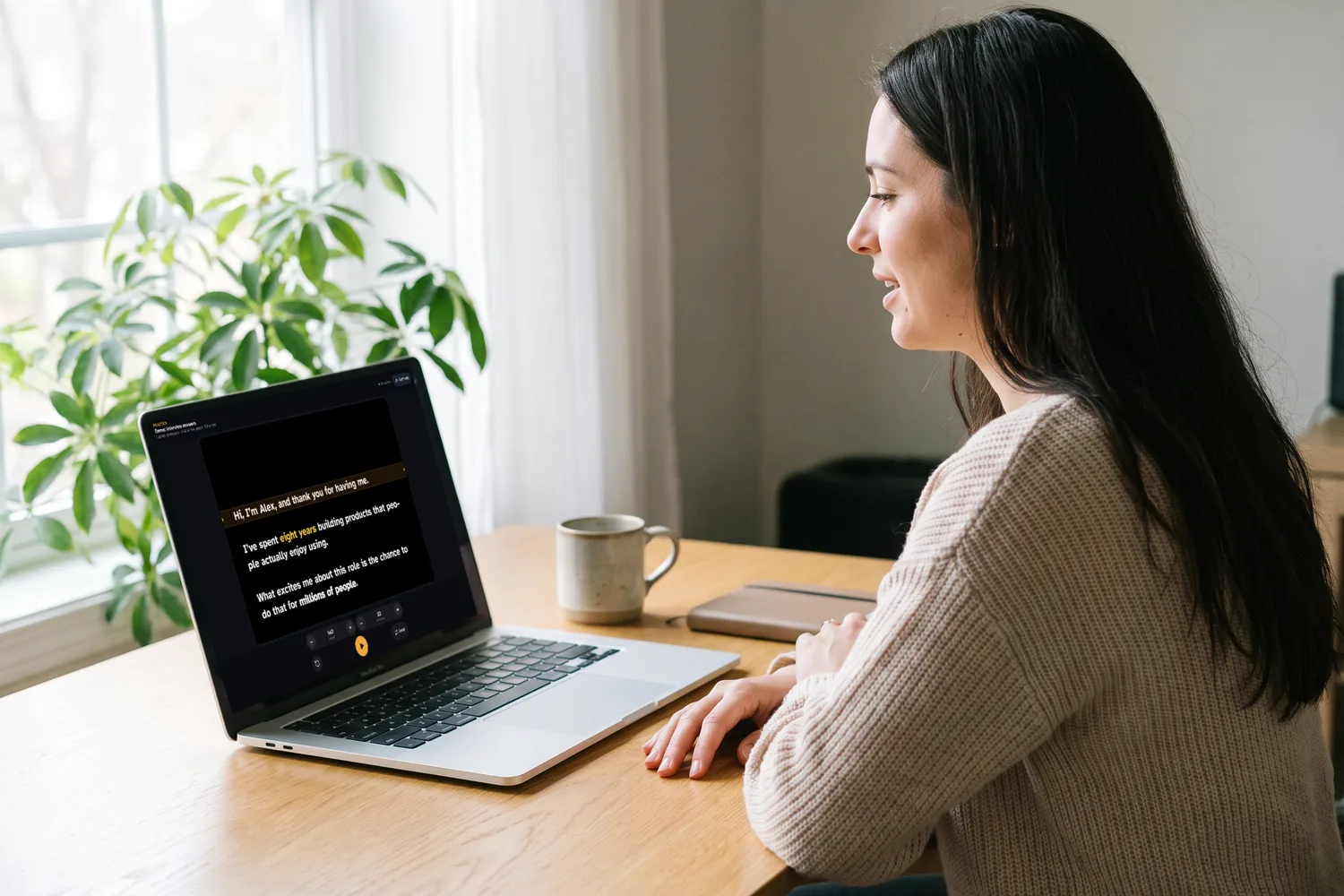
Un desplazamiento que sigue a tu voz, y no al revés
Configura la velocidad en palabras por minuto en lugar de una vaga escala del 1 al 10. EasyPrompter la convierte en un desplazamiento suave y constante, así que un guion a 140 ppm se lee a 140 ppm sea cual sea el tamaño de la fuente.
- Velocidad de 40 a 320 palabras por minuto, ajustable mientras lees
- Línea de lectura ámbar, con posición ajustable desde la parte superior hasta el centro de la pantalla
- Cuenta atrás 3-2-1 antes de que el texto empiece a moverse
- Bucle al final para ensayos y tomas repetidas
- Toca el texto para pausar, arrástralo para volver una línea atrás
- En un ordenador, la rueda del ratón o el trackpad también mueven el texto
- Una fina barra de progreso muestra por dónde vas en el guion
- La pantalla no se apaga mientras lees, en los navegadores que lo permiten
Mientras lees
La barra de control te da editar, volver al principio, reproducir/pausar y bucle, además de guion anterior y siguiente con Pro. Los selectores de velocidad y tamaño están justo encima. Cuando empiezas a leer, los controles se apartan. Todos los ajustes del teleprompter están aquí, en el propio teleprompter, para que el editor de guiones se centre en las palabras.
Un menú rápido al estilo de una cámara
Una sola tira deslizable, como el selector de modos de una app de cámara: Fuente, Colores, Espejo, Voltear, Diseño, Línea, Cuenta atrás, Centrar, Mayúsculas y Todos los ajustes. Soluciona un problema entre tomas sin salir del teleprompter.
05 Legibilidad
Texto que puedes leer a dos metros
Un texto legible es lo que evita que entrecierres los ojos ante la cámara. Puedes ajustar cada opción visual.
Seis tipografías
Atkinson Hyperlegible (la más fácil de leer), DM Sans, Roboto Condensed (más palabras por línea), Source Serif, JetBrains Mono y la fuente de tu sistema.
Tus colores
Combinaciones predefinidas de fondo y texto, como blanco o amarillo sobre negro, además de un selector de color personalizado para cada uno.
Tamaño y espaciado
Tamaño de fuente de 10 a 120 px, interlineado de 1,0 a 2,2 y márgenes laterales de hasta el 30% para que tus ojos se muevan menos.
MAYÚSCULAS y texto centrado
Cambia a mayúsculas o a líneas centradas si así aprendiste a leer un teleprompter.
Modo Vista previa
Una lectura limpia y a pantalla completa de tu guion antes de grabar. Con Pro, desliza para pasar de un guion a otro.
Pantalla completa
Oculta todo excepto tu texto. Con Pro, instala la app para tener pantalla completa sin ninguna barra del navegador.
06 Modo espejo
Espejo y volteo para el cristal divisor del teleprompter
En un teleprompter de cristal, la pantalla queda bajo un espejo inclinado y lo que lees es su reflejo. La opción Espejo de EasyPrompter invierte el texto para que el reflejo se lea con normalidad, y Voltear sirve para los equipos que dan la vuelta a la imagen. Míralo en un equipo de cámara.
Pulsa M en un teclado o mando para activar o desactivar el espejo sin tocar la pantalla.
Normal, y en espejo izquierda/derecha para el cristal
07 Teclados y presentadores
Contrólalo con un teclado, un presentador o un pedal
Empareja un teclado Bluetooth, un pequeño mando multimedia o un presentador con tu móvil, tablet u ordenador y maneja EasyPrompter sin tocar la pantalla. La mayoría de los presentadores envían RePág y AvPág, que saltan al párrafo anterior o siguiente.
Los pedales te dejan las dos manos libres. Un pedal pasapáginas USB o Bluetooth que envía teclas funciona al instante: asigna un pedal a Espacio para reproducir y pausar, o a AvPág y RePág para avanzar párrafo a párrafo.
¿Quieres manejar el teleprompter desde otra pantalla? Con Pro, cualquier móvil se convierte en el control remoto escaneando un código QR.
| Tecla | Acción |
|---|---|
| Espacio | Reproducir o pausar (Intro y K también funcionan) |
| ↑ ↓ | Acelerar o frenar 10 ppm |
| ← → / RePág AvPág | Párrafo anterior o siguiente |
| Inicio | Volver al principio |
| M | Activar o desactivar el espejo |
| L | Activar o desactivar el bucle |
| + − | Texto más grande o más pequeño |
| Esc | Volver a tu guion |
08 Editor de guiones Pro
Da formato a tu guion para que se lea como hablas
Pro añade una barra de formato al editor de guiones. Marca las palabras que quieres enfatizar, pon color a una indicación o a un cambio de interlocutor y divide una charla en listas. El formato y los colores se ven en el teleprompter mientras lees.
- Negrita, cursiva y subrayado
- Seis colores de texto
- Listas con viñetas y numeradas
- Borrar el formato con un toque
- Pegado limpio desde Word o Google Docs: conserva negrita, cursiva y listas, y descarta fuentes, tamaños y colores sueltos
Lo que formateas es lo que lees
La negrita, la cursiva, el subrayado y los colores pasan al teleprompter, con el tamaño de fuente y la velocidad que elijas.
Bloqueado en el teleprompter gratis
Los usuarios gratis ven la barra de herramientas en la app, pero está bloqueada. Hazte Pro en la app para usarla.
09 Guiones y app
Escribe, guarda y lleva contigo tus guiones
Un editor de guiones sencillo
Pega o escribe, y ve el número de palabras y el tiempo de lectura a tu velocidad actual antes de empezar. Con Pro, guarda todos los guiones que quieras: búscalos, duplica uno para una nueva toma y arrástralos a tu orden de escaleta, que siguen los botones anterior y siguiente del teleprompter.
Guardados y sincronizados Pro
Con Pro (inicia sesión con Apple, con Google o con tu email), tus guiones se guardan y te siguen a todos los dispositivos en los que inicies sesión. El teleprompter gratis no los guarda.
Se instala como una app Pro
Con Pro, instala EasyPrompter en Android, iPhone o Chrome de escritorio. Se abre a pantalla completa, sin barras del navegador.
Enlaces de práctica Pro
Comparte cualquier guion como enlace para que quien va a hablar lo ensaye, y recibe su versión.
Cómo funcionan los enlaces de prácticaFunciona donde estés
Cualquier navegador moderno en Android, iPhone, iPad, Windows, Mac y Chromebook, y apps nativas gratis para iPhone, iPad y Mac en la App Store. La misma cuenta, los mismos guiones.
Ver todas las appsHecho en la UE
Creado por Dynamic Digital, una empresa europea. Sin anuncios ni seguimiento. Sin Pro, tu guion no se guarda en ningún sitio, y con Pro puedes borrar tu cuenta y todo lo que contiene cuando quieras.
10 Qué incluye
Funciones por plan
| Función | Gratis (sin cuenta) | Pro |
|---|---|---|
| Teleprompter completo, todos los ajustes | Sí | Sí |
| Espejo, volteo, teclados, presentadores y pedales | Sí | Sí |
| Isla de mirada a cámara y vista previa de la cámara | Sí | Sí |
| Grábate mientras lees | No | Sí |
| Tus vídeos: 10 GB para tomas y archivos en tu cuenta | No | Sí |
| Editor de vídeo (beta, web, en un ordenador) | No | Sí |
| Música, efectos de sonido y B-roll con IA en el editor | No | Con créditos, desde 9 € |
| Control remoto desde cualquier móvil (código QR) o desde otro dispositivo con sesión iniciada | No | Sí |
| Enlaces de práctica: comparte un guion para ensayar en la pantalla del rodaje | No | Sí |
| Modo Vista previa | Sí | Sí |
| Guiones | Uno cada vez | Todos los que quieras |
| Guiones guardados y sincronizados entre dispositivos | No, desaparece al cerrar la página | Sí |
| Editor de guiones: negrita, cursiva, colores, listas | No (barra bloqueada) | Sí |
| Instalar como app | No | Sí |
| Redactor de guiones con IA y Ajustar con IA | No | Sí, uso diario generoso |
| Soporte prioritario | No | Sí |
| Cuenta | No hace falta | Google, o email y contraseña |
Preguntas sobre las funciones
¿Qué fuente se lee mejor en un teleprompter?
Una sans serif clara con formas de letra abiertas funciona mejor a distancia. EasyPrompter usa por defecto Atkinson Hyperlegible, una tipografía diseñada para la legibilidad. Si quieres más palabras por línea, prueba Roboto Condensed.
¿Puedo controlar el teleprompter de mi móvil desde mi ordenador?
Sí, con Pro. Abre EasyPrompter en los dos dispositivos e inicia sesión con la misma cuenta Pro. En el ordenador, pulsa Control remoto, elige tu móvil y pulsa Empezar: el guion se abre en el teleprompter del móvil, y desde el ordenador puedes pausar, cambiar la velocidad y el tamaño del texto, pasar de un párrafo a otro y cambiar de guion. También funciona al revés, y cualquier móvil puede convertirse en el control remoto escaneando el código QR de la pantalla del teleprompter, sin iniciar sesión.
¿Puedo enviarle un guion a alguien para que practique antes del rodaje?
Sí, con Pro. Pulsa Compartir para practicar, elige la pantalla del teleprompter que usarás en el rodaje (por ejemplo, un iPhone en horizontal o un iPad) y envía el enlace. Quien va a hablar lo abre sin cuenta, ensaya con reproducir, bucle, velocidad y tamaño de texto, y puede editar el texto. Sus cambios y ajustes se guardan en el enlace y llegan directamente a tu guion y a tu teleprompter. Prueba la demo.
¿Puedo cambiar la velocidad de desplazamiento mientras leo?
Sí. Usa el selector de velocidad en pantalla o pulsa las flechas arriba y abajo de un teclado o un mando para cambiarla de 10 en 10 palabras por minuto sin detenerte.
¿EasyPrompter tiene desplazamiento activado por voz?
No. EasyPrompter se desplaza a la velocidad que configures, algo que muchos presentadores prefieren porque nunca se atasca en una pausa o en un comentario improvisado. Puedes ajustar la velocidad, pausar y saltar en cualquier momento.
¿Puedo usar EasyPrompter con la webcam de mi portátil?
Sí. Activa Mirada a cámara en el menú rápido del teleprompter: las líneas que lees pasan a una isla estrecha en la parte superior de la ventana, justo al lado de la webcam. O coloca la ventana cerca de tu webcam, estrecha el texto con los márgenes laterales y sube la línea de lectura hacia la parte superior de la pantalla.
Prueba el teleprompter ahora, gratis
Sin descargas y sin cuenta. Pega un guion y pulsa Empezar.