Fonctionnalités
Des fonctionnalités de prompteur qui gardent vos yeux dans l'objectif
EasyPrompter est un prompteur en ligne doté des commandes qu'on attend d'un logiciel de studio : une vitesse précise, une ligne de lecture, un mode miroir, une télécommande et des caractères vraiment lisibles. Le prompteur est gratuit, dans votre navigateur et dans les applications, avec vos lignes juste sous la caméra quand vous le voulez. Pro ajoute l'enregistrement, un rédacteur de texte IA, une télécommande sur téléphone et des liens d'entraînement pour les personnes que vous filmez.
00 Les principales fonctionnalités
Six choses qui distinguent EasyPrompter
Chacune a sa propre page avec tous les détails. Le reste de cette page présente tout ce que le prompteur sait faire d'autre.
Regard caméra et enregistrement Nouveau
Vos lignes s'affichent dans un îlot étroit juste sous la caméra : l'encoche sur un Mac, la Dynamic Island sur un iPhone. Voyez-vous derrière le texte, et enregistrez la prise d'un seul bouton (Pro). Gardez-la sur votre appareil, ou dans Vos vidéos pour l'éditeur vidéo.
Regard caméra et enregistrementÉditeur vidéo Bêta
Montez vos prises dans le navigateur : coupez les hésitations, posez des plans de coupe (B-roll) sur vos paroles, ajoutez musique et effets sonores, corrigez la couleur, ajoutez des titres, recadrez pour chaque plateforme et exportez un MP4. En bêta, dans Pro, avec 10 Go pour vos vidéos.
L'éditeur vidéoRédacteur de texte IA Pro
Décrivez votre vidéo et obtenez un texte écrit pour être dit, calibré sur votre vitesse de lecture, en sept langues. Puis ajustez n'importe quel texte avec l'IA : plus court, plus chaleureux, plus simple ou traduit.
Le rédacteur de texte IATélécommande depuis votre téléphone Pro
Scannez un code QR et n'importe quel téléphone devient la télécommande, sans application ni connexion. Lecture, vitesse, sauts de paragraphe et mode pavé tactile, depuis derrière la caméra.
TélécommandeLiens d'entraînement Pro
Envoyez le texte à la personne que vous filmez. Elle répète sur un vrai prompteur mis en page comme l'écran du tournage, corrige la formulation et règle sa propre vitesse.
Liens d'entraînementMode miroir pour prompteur à verre
Miroir et retournement pour les montages avec verre semi-réfléchissant, gratuits pour tous. Installez un prompteur à verre avec un téléphone ou une tablette en quelques minutes.
Mode miroir et verre semi-réfléchissantRegard caméra et enregistrement Nouveau
Lisez juste sous l'objectif, et enregistrez la prise
Appuyez sur Démarrer la caméra. La caméra frontale s'allume et les lignes que vous lisez passent dans un petit îlot noir juste sous l'objectif : vos yeux restent sur la caméra. Appuyez sur Enregistrer : l'enregistrement et le défilement démarrent ensemble.
- Regard caméra, gratuit : deux lignes à la fois, 360 px de large au départ, et de 240 à 800 px avec Largeur de l'îlot
- La caméra, gratuite : derrière votre texte, pour vérifier votre cadrage et votre lumière
- Enregistrement Pro : le texte n'apparaît pas dans la vidéo. Gardez la prise sur votre appareil, ou enregistrez-la dans Vos vidéos
- Application Mac : l'îlot descend de l'encoche, au-dessus de toutes les applications, pour les appels vidéo
Où se place l'îlot
Sous la Dynamic Island sur un iPhone, à côté quand le téléphone est à l'horizontale, depuis le bord supérieur sur un iPad, depuis l'encoche sur un MacBook, et en haut de la fenêtre dans n'importe quel navigateur.
Vos prises, votre choix
L'image de la caméra ne quitte jamais l'appareil avec lequel vous filmez. Une prise n'est envoyée que si vous appuyez sur Enregistrer dans mes vidéos (Pro).
Éditeur vidéo Bêta
Montez la prise sans quitter EasyPrompter
Appuyez sur Enregistrer dans mes vidéos après une prise, puis sur Éditeur vidéo à côté de votre texte. Tout ce qui se trouve dans Vos vidéos est prêt sur la timeline, dans votre navigateur sur un ordinateur.
- Quatre pistes : Main video pour vos prises, B-roll par-dessus, Music et Sound effects
- Rognez, coupez et supprimez pour enlever les hésitations et les blancs
- Son, couleur et recadrage sur chaque clip, plus des titres et des transitions, en vidéo horizontale, verticale ou carrée
- AI Generate : musique, effets sonores et planning de plans de coupe (B-roll) à partir de ce que vous dites, payés avec des crédits
- Exportez un MP4 jusqu'en 4K, créé sur votre ordinateur, et gardez-en une copie dans Vos vidéos
Vos vidéos Pro
10 Go dans votre compte pour les prises, clips, musiques et images, jusqu'à 2 Go par fichier, pour que chaque appareil où vous vous connectez puisse les utiliser.
Pas à pas
Comment monter une vidéo face caméra et comment ajouter des plans de coupe, de la musique et des effets sonores, avec une image pour chaque étape.
01 Rédacteur de texte IA Pro
D'une idée à un texte que vous lisez en une seule prise
Touchez Écrire avec l'IA, décrivez la vidéo et choisissez une durée, un ton, un format et une langue. Le texte arrive comme un nouveau texte, calibré sur votre vitesse de lecture.
- Des durées de 30 secondes à 5 minutes, adaptées à vos mots par minute
- Sept tons et six formats, des vidéos pour les réseaux sociaux aux discours
- Ajuster avec l'IA : réécrire n'importe quel texte plus court, plus chaleureux, plus simple ou plus formel, ajouter un appel à l'action, corriger la grammaire ou le traduire
Sept langues
Anglais, français, néerlandais, allemand, espagnol, italien et portugais, ou la langue dans laquelle vous avez écrit.
Votre texte reste le vôtre
Un nouveau brouillon ne remplace jamais un texte existant, sauf si vous le choisissez.
02 Télécommande Pro
Votre téléphone est la télécommande. N'importe quel téléphone.
Appuyez sur Télécommande sur l'écran sur lequel vous allez lire et scannez le code QR avec n'importe quel téléphone : il devient la télécommande, sans application et sans connexion. Ou pilotez un appareil connecté depuis un autre, de l'ordinateur vers le téléphone ou du téléphone vers l'ordinateur portable.
Depuis la télécommande, vous pouvez
- Démarrer, mettre en pause et recommencer, avec le compte à rebours 3-2-1
- Changer la vitesse et la taille du texte pendant le défilement
- Passer au paragraphe précédent ou suivant, ou à n'importe quel paragraphe de la liste
- Utiliser la barre d'outils du prompteur : miroir, retourner, ligne de lecture, boucle
- Glisser en mode pavé tactile : vers le haut pour accélérer, vers le bas pour ralentir
- Modifier une ligne et appuyer sur Enregistrer et synchroniser, sans perdre sa position
03 Liens d'entraînement Pro
Partagez un texte pour que la personne à l'écran puisse répéter avant le tournage
La personne qui lit le texte n'est souvent pas celle qui l'a écrit. Envoyez-lui un lien d'entraînement : elle l'ouvre sur n'importe quel téléphone ou ordinateur, sans compte et sans rien installer, et répète sur un prompteur réglé comme celui du plateau.
- Mis en page comme l'écran du tournage : iPhone, Android, iPad, ordinateur portable ou écran, en portrait ou en paysage
- Ses mots, son rythme : la personne modifie la formulation et règle sa propre vitesse et sa taille de texte
- De retour dans votre texte : ses mots, sa vitesse et sa taille de texte arrivent directement dans votre texte
Voir la démo comme sur un iPhone, un iPad à l'horizontale ou un ordinateur portable.
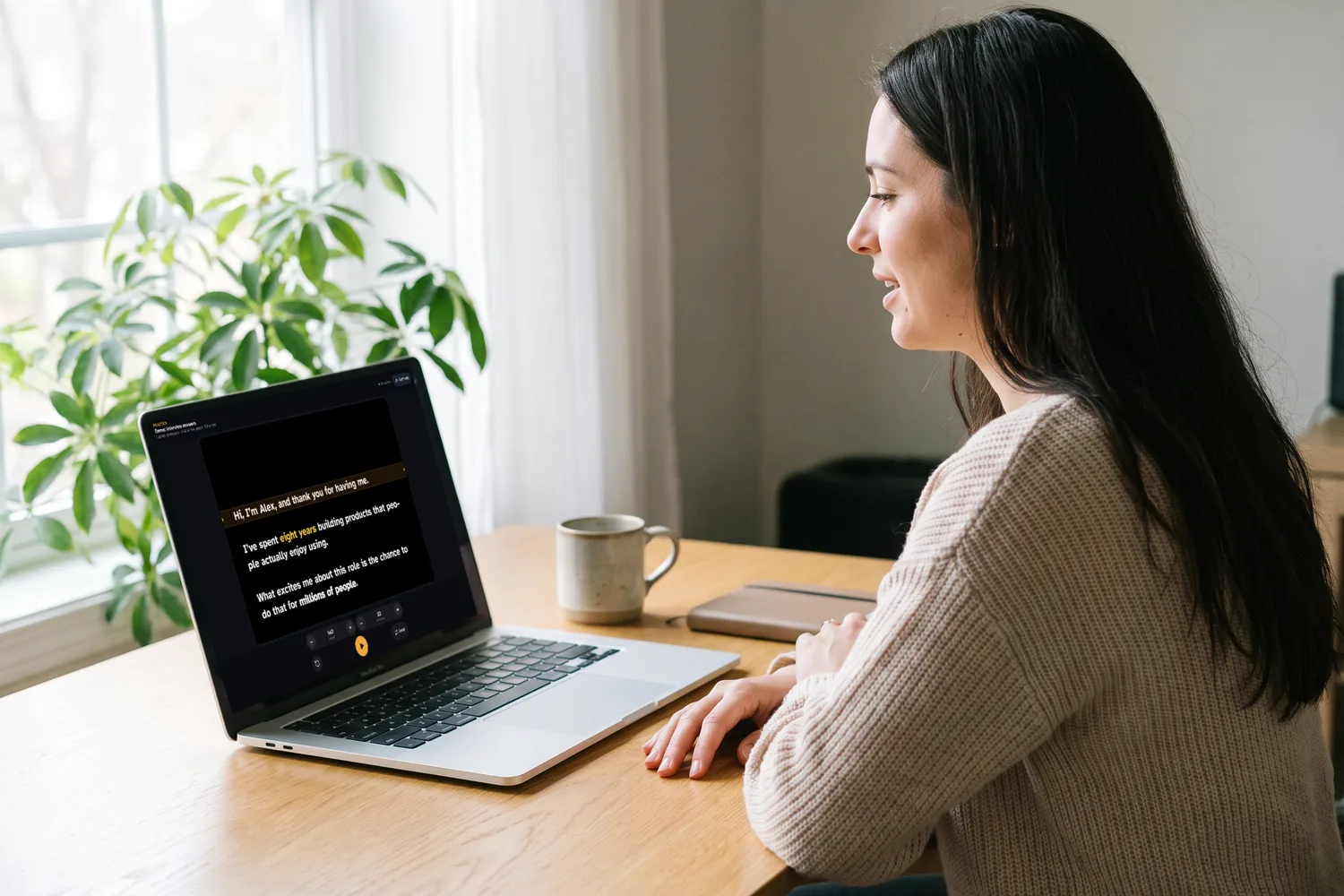
04 Le prompteur
Un défilement qui suit votre voix, et pas l'inverse
Réglez votre vitesse en mots par minute plutôt que sur une vague échelle de 1 à 10. EasyPrompter la transforme en un défilement fluide et régulier : un texte à 140 mots/min se lit à 140 mots/min, quelle que soit la taille de la police.
- Vitesse de 40 à 320 mots par minute, réglable pendant la lecture
- Ligne de lecture ambre, dont la position se règle du haut jusqu'au milieu de l'écran
- Compte à rebours 3-2-1 avant que le texte commence à défiler
- Boucle à la fin pour les répétitions et les prises répétées
- Touchez le texte pour mettre en pause, faites-le glisser pour revenir d'une ligne
- Sur un ordinateur, la molette de la souris ou le trackpad fait aussi défiler le texte
- Une fine barre de progression montre où vous en êtes dans le texte
- L'écran reste allumé pendant la lecture, dans les navigateurs qui le permettent
Pendant la lecture
La barre de commandes vous donne modifier, retour au début, lecture/pause et boucle, plus texte précédent et suivant avec Pro. Les réglages de vitesse et de taille se trouvent juste au-dessus. Quand vous commencez à lire, les commandes s'effacent. Tous les réglages du prompteur se trouvent ici, dans le prompteur, pour que l'éditeur de texte reste consacré aux mots.
Un menu rapide façon appareil photo
Une seule bande à faire glisser, comme la molette de modes d'une application photo : Police, Couleurs, Miroir, Retourner, Mise en page, Ligne, Compte à rebours, Centrer, Majuscules et Tous les réglages. Réglez un problème entre deux prises sans quitter le prompteur.
05 Lisibilité
Un texte lisible à deux mètres
Un texte lisible, c'est ce qui vous évite de plisser les yeux à l'écran. Chaque réglage visuel est à vous.
Six polices
Atkinson Hyperlegible (la plus facile à lire), DM Sans, Roboto Condensed (plus de mots par ligne), Source Serif, JetBrains Mono et la police de votre système.
Vos couleurs
Des préréglages de fond et de texte comme le blanc ou le jaune sur noir, plus un sélecteur de couleur personnalisé pour chacun.
Taille et espacement
Taille de police de 10 à 120 px, interligne de 1,0 à 2,2, et marges latérales jusqu'à 30 % pour que vos yeux bougent moins.
MAJUSCULES et texte centré
Passez en majuscules ou en lignes centrées si c'est ainsi que vous avez appris à lire un prompteur.
Mode Aperçu
Une lecture épurée de votre texte en plein écran avant d'enregistrer. Avec Pro, faites glisser pour passer d'un texte à l'autre.
Plein écran
Masquez tout sauf vos mots. Avec Pro, installez l'application pour un vrai plein écran, sans aucune barre de navigateur.
06 Mode miroir
Miroir et retournement pour le verre semi-réfléchissant d'un prompteur
Sur un prompteur à verre, l'écran est posé sous un miroir incliné et vous lisez son reflet. L'option Miroir d'EasyPrompter inverse le texte pour que le reflet se lise normalement, et Retourner gère les montages qui renversent l'image. Voyez-le sur un montage caméra.
Appuyez sur M sur un clavier ou une télécommande pour activer ou désactiver le miroir sans toucher l'écran.
Normal, et en miroir gauche/droite pour le verre
07 Claviers et télécommandes de présentation
Contrôlez-le avec un clavier, une télécommande de présentation ou une pédale
Associez un clavier Bluetooth, une petite télécommande multimédia ou une télécommande de présentation à votre téléphone, tablette ou ordinateur, et pilotez EasyPrompter sans toucher l'écran. La plupart des télécommandes de présentation envoient Page préc. et Page suiv., qui passent au paragraphe précédent ou suivant.
Les pédales vous laissent les deux mains libres. Une pédale tourne-page USB ou Bluetooth qui envoie des touches fonctionne tout de suite : réglez une pédale sur Espace pour lire et mettre en pause, ou sur Page suiv. et Page préc. pour avancer paragraphe par paragraphe.
Envie de piloter le prompteur depuis un autre écran ? Avec Pro, n'importe quel téléphone devient la télécommande en scannant un code QR.
| Touche | Action |
|---|---|
| Espace | Lecture ou pause (Entrée et K fonctionnent aussi) |
| ↑ ↓ | Accélérer ou ralentir de 10 mots/min |
| ← → / Page préc. Page suiv. | Paragraphe précédent ou suivant |
| Accueil | Retour au début |
| M | Miroir activé ou désactivé |
| L | Boucle activée ou désactivée |
| + − | Texte plus grand ou plus petit |
| Échap | Retour à votre texte |
08 Éditeur de texte Pro
Mettez en forme votre texte pour qu'il se lise comme vous parlez
Pro ajoute une barre de mise en forme à l'éditeur de texte. Marquez les mots sur lesquels vous voulez insister, colorez un repère ou un changement d'intervenant, et découpez une intervention en listes. La mise en forme et les couleurs s'affichent dans le prompteur pendant la lecture.
- Gras, italique et souligné
- Six couleurs de texte
- Listes à puces et numérotées
- Effacer la mise en forme en un geste
- Collage propre depuis Word ou Google Docs : garde le gras, l'italique et les listes, supprime les polices, tailles et couleurs parasites
Ce que vous mettez en forme, c'est ce que vous lisez
Le gras, l'italique, le souligné et les couleurs passent dans le prompteur, quelles que soient la taille de police et la vitesse choisies.
Verrouillé dans le prompteur gratuit
Les utilisateurs gratuits voient la barre d'outils dans l'application, mais elle est verrouillée. Passez à Pro dans l'application pour l'utiliser.
09 Textes et application
Écrivez, gardez et emportez vos textes
Un éditeur de texte simple
Collez ou tapez votre texte, et voyez le nombre de mots et le temps de lecture à votre vitesse actuelle avant de commencer. Avec Pro, gardez autant de textes que vous voulez : cherchez-les, dupliquez-en un pour une nouvelle prise, et faites-les glisser dans votre ordre de passage, que suivent les boutons précédent et suivant du prompteur.
Enregistrés et synchronisés Pro
Avec Pro (connexion avec Apple, avec Google ou avec votre e-mail), vos textes sont enregistrés et vous suivent sur chaque appareil où vous vous connectez. Le prompteur gratuit ne les enregistre pas.
S'installe comme une application Pro
Avec Pro, installez EasyPrompter sur Android, iPhone ou Chrome sur ordinateur. Il s'ouvre en plein écran, sans barre de navigateur.
Liens d'entraînement Pro
Partagez n'importe quel texte sous forme de lien pour que la personne filmée le répète, et récupérez sa version.
Comment fonctionnent les liens d'entraînementFonctionne là où vous êtes
N'importe quel navigateur récent sur Android, iPhone, iPad, Windows, Mac et Chromebook, et des applications natives gratuites pour iPhone, iPad et Mac sur l'App Store. Même compte, mêmes textes.
Voir toutes les applicationsFabriqué dans l'UE
Créé par Dynamic Digital, une entreprise européenne. Pas de publicité, pas de pistage. Sans Pro, votre texte n'est enregistré nulle part, et avec Pro vous pouvez supprimer votre compte et tout ce qu'il contient quand vous le voulez.
10 Ce qui est inclus
Fonctionnalités par offre
| Fonctionnalité | Gratuit (sans compte) | Pro |
|---|---|---|
| Prompteur complet, tous les réglages | Oui | Oui |
| Miroir, retournement, claviers, télécommandes de présentation et pédales | Oui | Oui |
| Îlot Regard caméra et aperçu de la caméra | Oui | Oui |
| Filmez-vous pendant que vous lisez | Non | Oui |
| Vos vidéos : 10 Go pour les prises et les fichiers dans votre compte | Non | Oui |
| Éditeur vidéo (bêta, web, sur ordinateur) | Non | Oui |
| Musique, effets sonores et plans de coupe par IA dans l'éditeur | Non | Avec des crédits, dès 9 € |
| Télécommande depuis n'importe quel téléphone (code QR) ou un autre appareil connecté | Non | Oui |
| Liens d'entraînement : partagez un texte à répéter sur l'écran du tournage | Non | Oui |
| Mode Aperçu | Oui | Oui |
| Textes | Un à la fois | Autant que vous voulez |
| Textes enregistrés et synchronisés entre vos appareils | Non, perdu à la fermeture de la page | Oui |
| Éditeur de texte : gras, italique, couleurs, listes | Non (barre d'outils verrouillée) | Oui |
| Installer comme application | Non | Oui |
| Rédacteur de texte IA et Ajuster avec l'IA | Non | Oui, usage quotidien généreux |
| Support prioritaire | Non | Oui |
| Compte | Pas nécessaire | Google, ou e-mail et mot de passe |
Questions sur les fonctionnalités
Quelle police est la plus facile à lire sur un prompteur ?
Une police sans empattement claire, aux lettres bien ouvertes, fonctionne le mieux à distance. EasyPrompter utilise par défaut Atkinson Hyperlegible, une police conçue pour la lisibilité. Si vous voulez plus de mots par ligne, essayez Roboto Condensed.
Puis-je contrôler le prompteur de mon téléphone depuis mon ordinateur ?
Oui, avec Pro. Ouvrez EasyPrompter sur les deux appareils et connectez-vous avec le même compte Pro. Sur l'ordinateur, appuyez sur Télécommande, choisissez votre téléphone, puis appuyez sur Démarrer : le texte s'ouvre dans le prompteur du téléphone, et vous pouvez mettre en pause, changer la vitesse et la taille du texte, passer d'un paragraphe à l'autre et changer de texte depuis l'ordinateur. Ça marche aussi dans l'autre sens, et n'importe quel téléphone peut devenir la télécommande en scannant le code QR affiché sur l'écran du prompteur, sans connexion.
Puis-je envoyer un texte à quelqu'un pour qu'il s'entraîne avant le tournage ?
Oui, avec Pro. Appuyez sur Partager pour s'entraîner, choisissez l'écran du prompteur que vous utiliserez au tournage (par exemple un iPhone à l'horizontale ou un iPad) et envoyez le lien. La personne l'ouvre sans compte, répète avec lecture, boucle, vitesse et taille du texte, et peut modifier le texte. Ses modifications et réglages sont enregistrés dans le lien et arrivent directement dans votre texte et votre prompteur. Essayer la démo.
Puis-je changer la vitesse de défilement pendant la lecture ?
Oui. Utilisez le réglage de vitesse à l'écran, ou appuyez sur les flèches haut et bas d'un clavier ou d'une télécommande pour la modifier de 10 mots par minute sans vous arrêter.
EasyPrompter a-t-il un défilement à commande vocale ?
Non. EasyPrompter défile à la vitesse que vous avez réglée, ce que beaucoup de présentateurs préfèrent, car il ne cale jamais sur une pause ou une digression improvisée. Vous pouvez ajuster la vitesse, mettre en pause et sauter à tout moment.
Puis-je utiliser EasyPrompter avec la webcam de mon ordinateur portable ?
Oui. Activez Regard caméra dans le menu rapide du prompteur : les lignes que vous lisez passent dans un îlot étroit en haut de la fenêtre, juste à côté de la webcam. Ou placez la fenêtre près de votre webcam, resserrez le texte avec les marges latérales et remontez la ligne de lecture vers le haut de l'écran.
Essayez le prompteur maintenant, gratuitement
Pas de téléchargement ni de compte. Collez un texte et appuyez sur Démarrer.