Un prompteur à verre semi-réfléchissant vous permet de lire un texte en regardant droit dans l'objectif de la caméra. Les rédactions télé en utilisent, et des versions compactes pour téléphones et tablettes les ont rendus courants chez les créateurs et les enseignants. Le hic : la vitre montre l'écran par reflet, donc un texte normal apparaît inversé. C'est à cela que sert le mode miroir du prompteur.
Ce guide explique comment fonctionne le montage, pourquoi l'inversion est nécessaire, quand il faut aussi retourner le texte tête en bas, et comment installer un téléphone ou une tablette pour que les mots se lisent nettement dans la vitre. Si vous découvrez le prompteur en général, commencez par comment utiliser un prompteur et revenez ici quand le matériel arrive. Vous filmez des clients avec un prompteur ? Voir EasyPrompter pour les vidéastes.
Comment fonctionne un prompteur à verre semi-réfléchissant
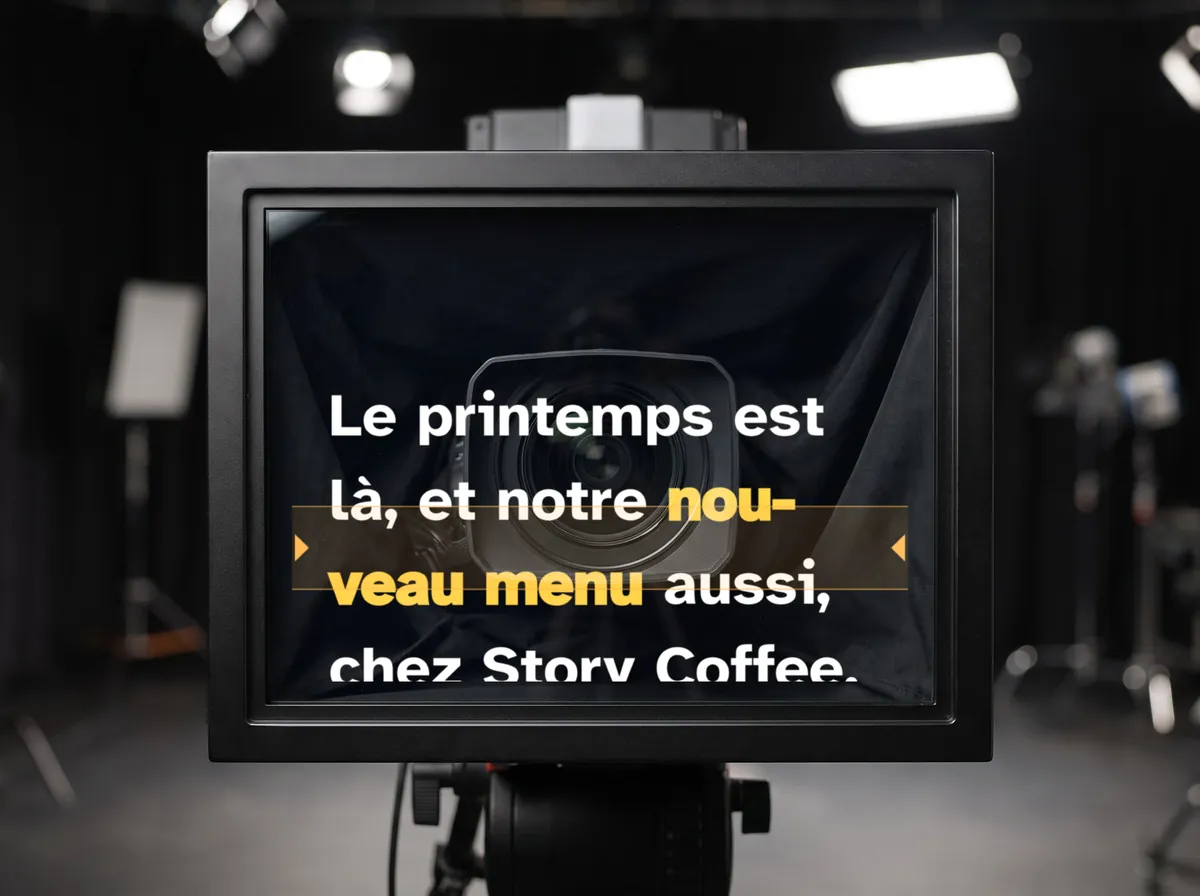
Le cœur du montage est une plaque de verre partiellement réfléchissante, généralement appelée verre semi-réfléchissant (beam splitter), montée à environ 45 degrés juste devant l'objectif de la caméra. Un écran est posé en dessous, tourné vers le haut. Trois choses se produisent en même temps :
- La caméra regarde à travers la vitre. La plus grande partie de la lumière de la scène traverse directement jusqu'à l'objectif : la caméra vous filme comme si la vitre n'était pas là.
- L'écran se reflète vers vous. La lumière de l'écran tourné vers le haut frappe la vitre inclinée et repart horizontalement vers la personne qui présente : le texte semble flotter devant l'objectif.
- Un capot bloque le reste. Un capot en tissu ou rigide entoure l'espace entre l'objectif et la vitre : la caméra ne voit que la scène, ni la pièce derrière elle ni l'écran.
Comme le texte reflété se trouve dans l'axe de l'objectif, les spectateurs voient un regard droit dans les yeux plutôt qu'un coup d'œil sur le côté.
Ce que signifie le ratio de transmission
Le verre semi-réfléchissant est souvent décrit par deux nombres, comme 70/30 ou 60/40. Le premier indique à peu près la part de lumière qui traverse jusqu'à la caméra, le second la part réfléchie vers vous. Plus de transmission garde une image plus lumineuse mais rend le texte moins lumineux ; plus de réflexion rend le texte plus facile à lire mais prive la caméra de lumière. Dans tous les cas, attendez-vous à perdre un peu d'exposition derrière la vitre : il vous faudra peut-être un peu plus de lumière sur vous ou un ISO légèrement plus élevé que sans prompteur. Pour les montages avec téléphone ou tablette, un écran lumineux compte plus que le ratio exact.
Pourquoi le texte doit être inversé
Un reflet inverse la gauche et la droite. Tenez une page imprimée devant le miroir de la salle de bains et les lettres se lisent à l'envers ; la vitre d'un prompteur fait la même chose avec l'écran placé dessous. Pour compenser, le logiciel du prompteur affiche le texte inversé à l'écran, pour qu'après le reflet il se lise normalement.
Sur l'appareil lui-même, le texte paraît donc à l'envers, ce qui est normal : vous ne lisez que le reflet dans la vitre.
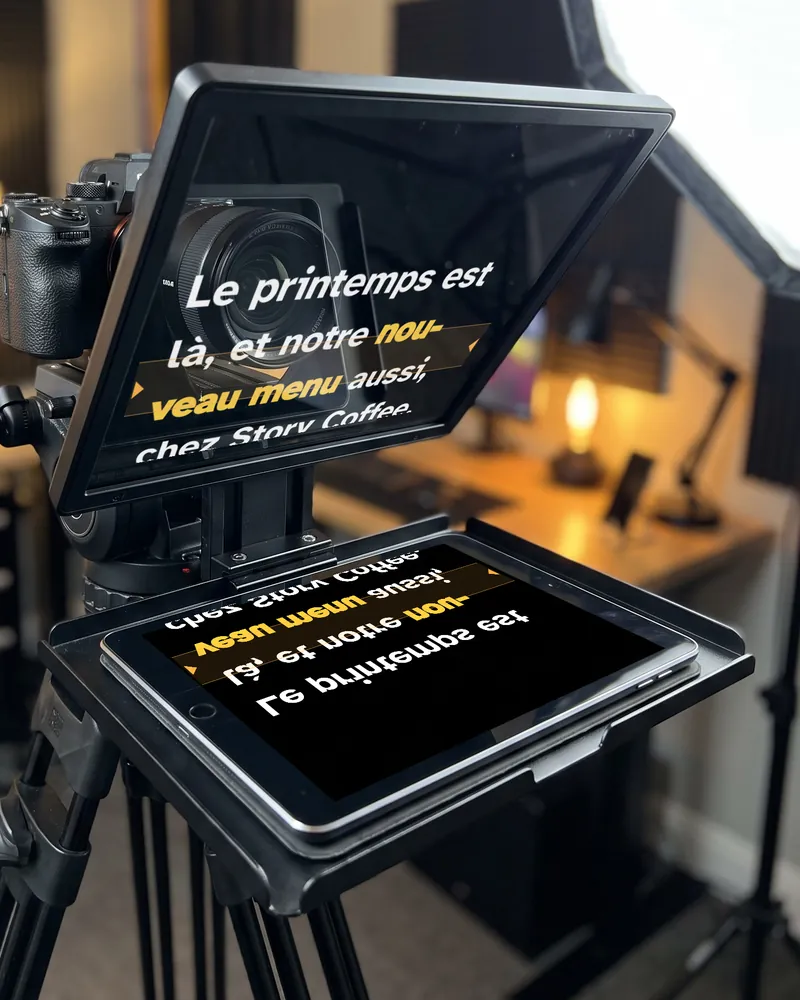
Astuce : dans EasyPrompter, l'option s'appelle Miroir, dans les réglages rapides du prompteur. Vous pouvez aussi appuyer sur M sur un clavier ou une télécommande pour l'activer et la désactiver pendant la lecture. Voir les réglages miroir et retournement dans le guide d'utilisation.
Quand il faut aussi retourner le texte tête en bas
Le miroir corrige la gauche et la droite. Le besoin de retourner aussi le texte verticalement dépend de la position de l'écran sous la vitre. Deux situations le demandent le plus souvent :
- L'écran est dans le mauvais sens pour votre montage. Sur une vitre à 45 degrés, le bord de l'écran le plus proche de vous apparaît en haut du reflet. Si votre téléphone ou votre tablette est posé avec son bord supérieur vers la caméra, le texte reflété apparaît tête en bas.
- Vous avez monté l'appareil à l'envers exprès. On fait souvent pivoter une tablette pour que le câble de charge ou un bord de coque épais se trouve là où le montage le demande. Le texte doit alors être retourné pour compenser.
Plutôt que de calculer la géométrie, testez. Affichez une courte ligne, lancez le prompteur et regardez dans la vitre depuis votre place. Ensuite :
- Si les mots se lisent à l'envers, touchez Miroir.
- Si les mots sont tête en bas, touchez Retourner.
- Si ce n'est toujours pas bon, essayez l'autre combinaison. Il n'y en a que quatre, et une seule se lit correctement.
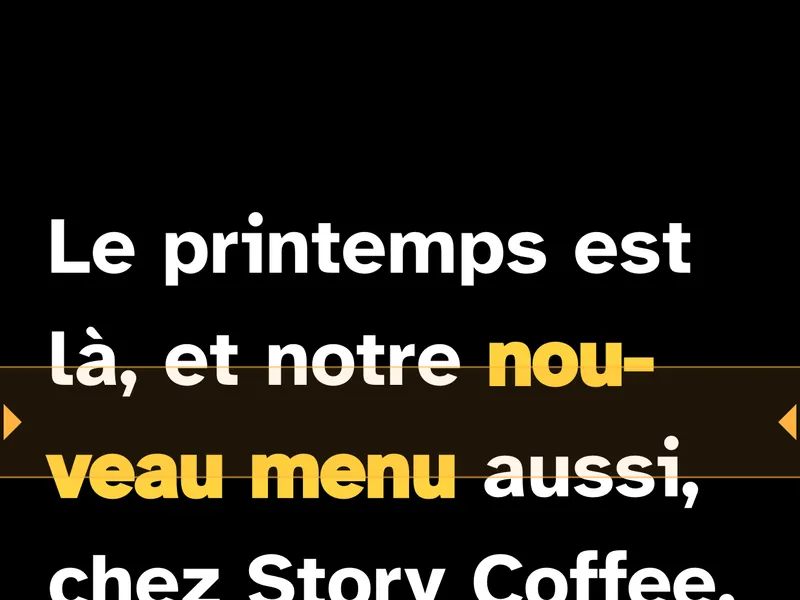 InverséTouchez MiroirTête en basTouchez RetournerInversé et tête en basTouchez les deuxÀ l'endroitTout est prêt pour tourner
Verrouillez aussi la rotation de l'écran de votre appareil. Un téléphone posé à plat peut décider tout seul de faire pivoter la page quand vous bousculez le montage, ce qui défait votre réglage en pleine prise.
Pas à pas : installer un téléphone ou une tablette dans EasyPrompter
EasyPrompter fonctionne dans le navigateur et dans l'application pour iPhone, iPad et Mac : l'appareil sous la vitre n'a besoin de rien de particulier. Tous les réglages du prompteur, Miroir et Retourner compris, sont gratuits et sans compte.
- Chargez votre texte. Ouvrez EasyPrompter ou l'application sur le téléphone ou la tablette, puis collez ou tapez votre texte. Sans Pro, rien n'est enregistré : gardez une copie ailleurs, ou passez à Pro pour enregistrer vos textes et les synchroniser entre vos appareils.
- Touchez Miroir. Appuyez sur Démarrer, ouvrez les réglages rapides avec le bouton des curseurs dans la barre, et touchez Miroir. Ne touchez Retourner que si votre test ci-dessus montre que c'est nécessaire.
- Adaptez la taille du texte à la distance. Le reflet n'est pas plus grand que l'écran, et vous êtes peut-être assis à deux mètres. Commencez plus grand que ce qui vous semble naturel, puis réduisez jusqu'à lire confortablement avec quelques mots par ligne. La taille de police va de 10 à 120 px, et vous pouvez l'ajuster avec + et − pendant la lecture.
- Choisissez des couleurs bien contrastées. Un texte blanc ou jaune sur fond noir se reflète le mieux, car les zones noires de l'écran n'envoient presque pas de lumière vers la vitre et restent invisibles. Évitez ici les fonds blancs ou crème : un fond lumineux transforme toute la vitre en panneau lumineux et peut délaver l'image de la caméra.
- Ajoutez des marges latérales. Les montages pour téléphone et tablette ont souvent une vitre un peu plus petite que l'écran, ou un cadre de capot qui coupe les bords. Dans Espacement, augmentez les Marges latérales (0–30 %) jusqu'à ce que chaque ligne tienne dans la partie visible de la vitre.
- Réglez la ligne de lecture. La ligne de lecture ambre indique où doivent se poser vos yeux. Déplacez-la avec Ligne, puis Position, pour l'aligner sur l'objectif de la caméra derrière la vitre, ce qui garde votre regard sur la caméra. Pour beaucoup de montages, c'est quelque part vers le tiers supérieur.
- Réglez la vitesse. Commencez près de la valeur par défaut de 140 mots par minute et ajustez à partir de là. Notre guide de la vitesse de lecture au prompteur explique comment trouver votre rythme.
- Préparez l'appareil. Montez la luminosité au maximum, activez Ne pas déranger pour que les notifications n'apparaissent pas dans la vitre, et branchez le chargeur pour les longues séances. EasyPrompter garde l'écran allumé pendant la lecture dans les navigateurs qui prennent en charge la fonction de maintien de l'écran allumé (wake lock).
- Lancez le prompteur et faites une lecture complète dans la vitre avant d'enregistrer.
Piloter le prompteur quand l'écran est sous la vitre
Une fois l'appareil dans le montage, vous ne pouvez plus l'atteindre facilement. Toucher l'écran, c'est passer la main sous la vitre et laisser des traces de doigts sur le reflet. Deux solutions : votre téléphone comme télécommande, ou une télécommande Bluetooth.
Votre téléphone comme télécommande (Pro)
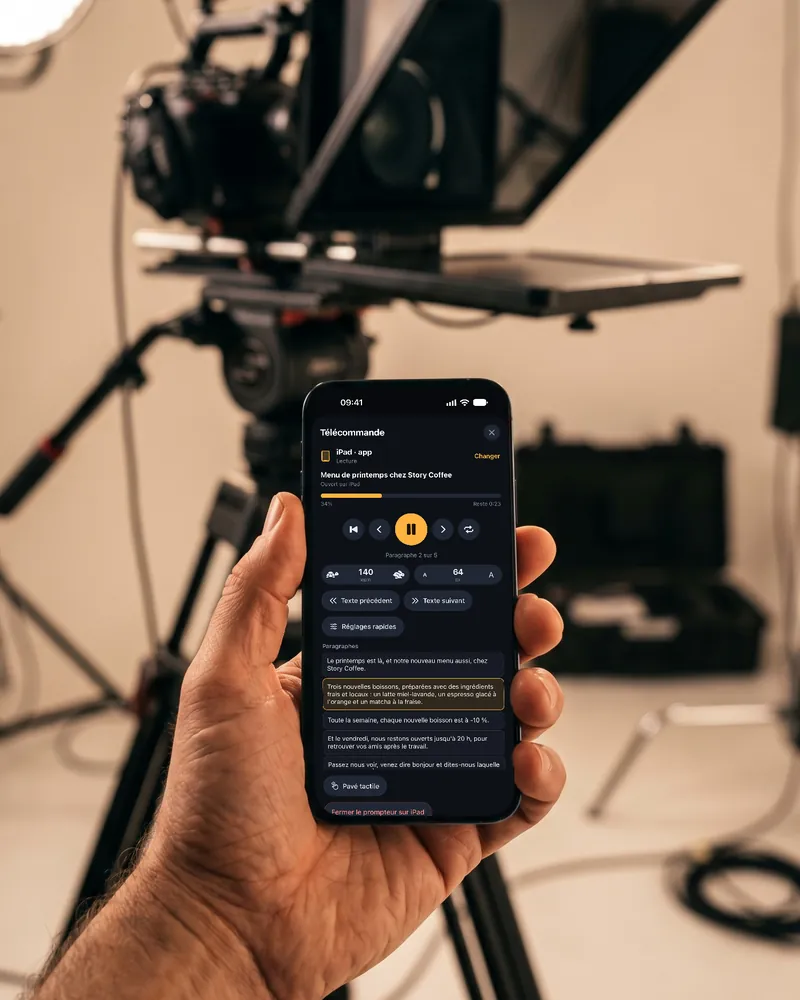
Avec Pro, ouvrez la télécommande sur votre téléphone et scannez le code QR affiché par l'appareil dans le montage. Vous lancez et mettez en pause, changez la vitesse et la taille du texte, sautez à n'importe quel paragraphe pour une reprise, et basculez Miroir et Retourner sans toucher au montage. Voir la télécommande.
Télécommandes Bluetooth et claviers (gratuit)
EasyPrompter réagit aux touches standard :
| Touche | Ce qu'il fait |
|---|---|
| Espace, Entrée ou K | Lecture ou pause |
| ↑ / ↓ | Accélérer ou ralentir de 10 mots par minute |
| ← / →, Page préc. / Page suiv. | Paragraphe précédent ou suivant |
| Accueil | Retour au début pour une nouvelle prise |
| M | Miroir activé ou désactivé |
| + / − | Agrandir ou réduire le texte |
La plupart des télécommandes de présentation envoient Page préc. et Page suiv., qui passent au paragraphe précédent ou suivant. Un petit clavier Bluetooth ou une télécommande qui peut envoyer Espace vous donne aussi lecture et pause. Appairez la télécommande avec l'appareil sous la vitre, pas avec votre caméra. Plus de détails dans la section télécommande du guide d'utilisation.
Les commandes à l'écran se masquent pendant que le texte défile : aucun bouton n'apparaît dans le reflet pendant une prise.
Prompteurs de studio avec moniteur
Les montages plus grands ont souvent leur propre moniteur sous la vitre, branché en HDMI. EasyPrompter peut le piloter :
- Depuis un ordinateur : lancez le prompteur et choisissez Autre écran dans les réglages rapides. Le prompteur passe dans sa propre fenêtre : faites-la glisser sur le moniteur du prompteur et appuyez sur Plein écran. L'écran de votre ordinateur portable devient le panneau de contrôle.
- Depuis un iPhone ou un iPad : branchez le moniteur, et le prompteur s'y affiche tandis que votre appareil reste le panneau de contrôle.
Activez Miroir comme d'habitude. Le moniteur affiche exactement ce que vous avez réglé : vérifiez-le une fois dans la vitre, depuis la place de la personne filmée.
Conseils pour la vitre, le capot et la lumière
- Fermez complètement le capot. Le moindre interstice laisse la lumière venant de derrière la caméra rebondir sur l'arrière de la vitre jusque dans l'objectif. Si vous voyez un léger voile ou des détails de la pièce dans vos images, cherchez les interstices autour de l'objectif.
- Gardez l'objectif près de la vitre et vérifiez les coins de l'image avec un grand-angle, où le capot ou le montage s'invite souvent dans le cadre.
- Attention à la lumière derrière vous. Une fenêtre ou une lampe derrière la personne qui présente éclaire l'avant de la vitre et se reflète vers vous, en concurrence avec le texte. Un environnement plus sombre fait ressortir le texte.
- Nettoyez les deux faces de la vitre avec un chiffon microfibre. La poussière et les traces de doigts se voient dans le reflet et peuvent adoucir l'image de la caméra.
Problèmes courants et solutions
| Problème | Cause probable | Solution |
|---|---|---|
| Le texte se lit à l'envers | Le mode miroir est désactivé | Activez Miroir ou appuyez sur M |
| Le texte est tête en bas | Orientation de l'écran sous la vitre | Activez Retourner, ou faites pivoter l'appareil et verrouillez la rotation |
| Lettres doublées ou dédoublées | Les deux surfaces de la vitre reflètent, avec un léger décalage ; pire avec une vitre épaisse | Utilisez un texte plus grand et plus gras, placez-vous plus en face, et utilisez un vrai verre semi-réfléchissant (souvent traité sur une face) plutôt qu'une vitre ordinaire |
| Lumières du studio visibles dans la vitre | Les lumières devant ou au-dessus du montage se reflètent sur la vitre | Montez ou déplacez les lumières, ajoutez un drapeau ou le cache supérieur du capot, et gardez les sources lumineuses hors de votre champ de vision sur la vitre |
| Texte trop petit ou trop sombre | Distance, luminosité faible ou fond clair | Augmentez la taille de police, mettez la luminosité au maximum, utilisez du blanc ou du jaune sur noir |
| Lignes coupées sur les bords | Écran plus grand que la partie visible de la vitre | Augmentez les marges latérales jusqu'à ce que tout le texte tienne dans la vitre |
| Les yeux regardent au-dessus ou en dessous de l'objectif | Ligne de lecture mal alignée avec l'objectif | Réglez la position de la ligne de lecture sur la hauteur de l'objectif |
| Écran difficile à atteindre | L'appareil est dans le montage | Utilisez votre téléphone comme télécommande (Pro), ou associez une télécommande ou un clavier Bluetooth |
| Boutons visibles dans la vitre | Le prompteur est en pause | Les commandes se masquent pendant la lecture ; lancez le défilement et elles disparaissent |
Questions fréquentes
Qu'est-ce que le mode miroir d'un prompteur ?
Le mode miroir inverse le texte de gauche à droite à l'écran. Un verre semi-réfléchissant reflète l'écran et l'inverse à nouveau, si bien que la personne qui présente voit dans la vitre un texte normal et lisible. Dans EasyPrompter, le réglage s'appelle Miroir, et la touche M l'active ou le désactive.
Faut-il aussi retourner le texte tête en bas ?
Seulement si le reflet se lit tête en bas. Cela dépend du sens dans lequel l'écran est posé sous la vitre, ou du fait que vous avez monté l'appareil à l'envers à cause du câble ou de la coque. Testez avec une courte ligne : si elle est inversée, touchez Miroir ; si elle est tête en bas, touchez Retourner.
Puis-je utiliser mon téléphone comme écran d'un prompteur à verre semi-réfléchissant ?
Oui. Beaucoup de petits prompteurs sont conçus pour les téléphones et les tablettes. Ouvrez EasyPrompter dans le navigateur ou l'application, activez Miroir, utilisez un grand texte blanc ou jaune sur fond noir, ajoutez des marges latérales pour que les lignes restent dans la vitre, et pilotez-le depuis votre téléphone ou avec une télécommande Bluetooth.
Pourquoi vois-je des lettres doublées dans la vitre ?
Les surfaces avant et arrière de la vitre reflètent toutes deux l'écran, avec un léger décalage. Le verre semi-réfléchissant conçu pour cet usage est généralement traité pour privilégier une seule surface. Un texte plus grand et plus gras, et une vitre regardée bien en face, rendent aussi ce dédoublement moins visible.
La vitre assombrit-elle ma vidéo ?
En général un peu, car une partie de la lumière est réfléchie au lieu d'atteindre l'objectif. En règle générale, ajoutez un peu de lumière sur vous ou augmentez légèrement l'exposition par rapport à un tournage sans prompteur.
Le mode miroir d'EasyPrompter est-il payant ?
Non. Miroir, Retourner et tous les autres réglages du prompteur sont gratuits sur le web, iPhone, iPad et Mac, sans compte. Pro ajoute votre téléphone comme télécommande, les liens d'entraînement, l'enregistrement des textes et le rédacteur de texte IA.
Essayez le mode miroir sur votre montage
Ouvrez EasyPrompter sur le téléphone ou la tablette sous votre vitre, collez un texte et touchez Miroir. Sans compte.