Met een teleprompter met beamsplitter lees je een tekst terwijl je recht in de cameralens kijkt. Nieuwsredacties gebruiken ze, en kleine versies voor telefoons en tablets hebben ze gewoon gemaakt voor makers en docenten. Het addertje: het glas toont het scherm als weerkaatsing, dus normale tekst verschijnt achterstevoren. Daar is de spiegelmodus van een teleprompter voor.
Deze gids legt uit hoe de opstelling werkt, waarom spiegelen nodig is, wanneer je de tekst ook ondersteboven moet zetten, en hoe je een telefoon of tablet instelt zodat de woorden scherp in het glas te lezen zijn. Ben je nieuw met prompters, begin dan met hoe gebruik je een teleprompter en kom hier terug als de hardware binnen is. Film je klanten met een opstelling? Bekijk EasyPrompter voor videomakers.
Zo werkt een teleprompter met beamsplitter
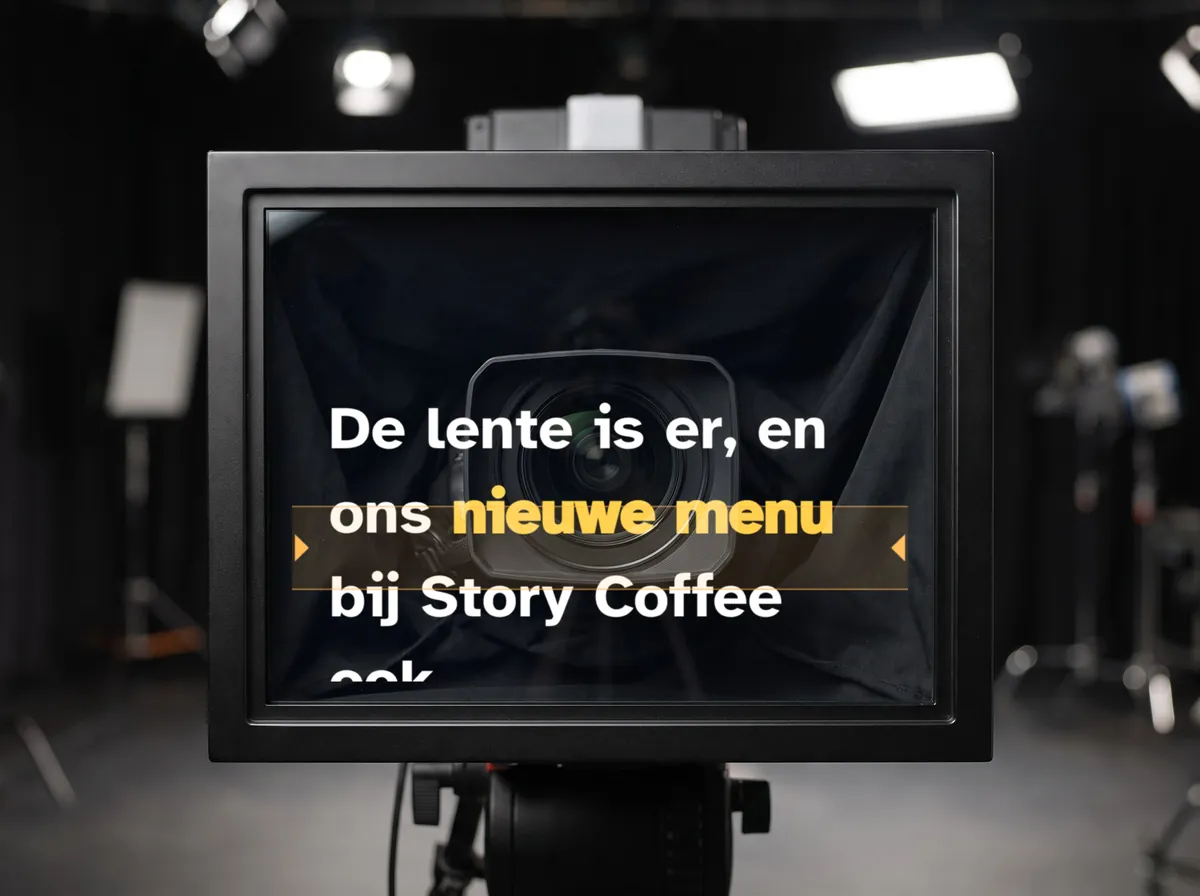
Het hart van de opstelling is een plaat deels weerkaatsend glas, meestal beamsplitter-glas genoemd, onder ongeveer 45 graden direct voor de cameralens. Eronder ligt een scherm, naar boven gericht. Er gebeuren drie dingen tegelijk:
- De camera kijkt door het glas. Het meeste licht van de scène gaat recht door naar de lens, dus de camera neemt je op alsof het glas er niet is.
- Het scherm weerkaatst naar jou. Licht van het naar boven gerichte scherm raakt het schuine glas en kaatst horizontaal naar de presentator, zodat de tekst voor de lens lijkt te zweven.
- Een kap houdt de rest tegen. Een kap van stof of stevig materiaal sluit de ruimte tussen de lens en het glas af, zodat de camera alleen de scène ziet en niet de ruimte erachter of het scherm.
Omdat de weerkaatste tekst op dezelfde lijn staat als de lens, zien kijkers oogcontact in plaats van een blik opzij.
Wat de verhouding betekent
Beamsplitter-glas wordt vaak aangeduid met twee getallen, zoals 70/30 of 60/40. Het eerste is ongeveer hoeveel licht doorgaat naar de camera, het tweede hoeveel er naar jou wordt weerkaatst. Meer doorlating houdt het camerabeeld helderder maar maakt de tekst zwakker; meer weerkaatsing maakt de tekst makkelijker leesbaar maar kost de camera meer licht. Hoe dan ook verliest de camera achter het glas wat belichting, dus heb je misschien iets meer licht op jezelf nodig of een iets hogere ISO dan zonder de opstelling. Bij opstellingen voor telefoons en tablets is een helder scherm belangrijker dan de precieze verhouding.
Waarom de tekst gespiegeld moet worden
Een weerkaatsing draait links en rechts om. Houd een geprinte pagina voor een badkamerspiegel en de letters staan achterstevoren; het glas van een prompter doet hetzelfde met het scherm eronder. Om dat op te heffen, tekent de prompter de tekst omgekeerd op het scherm, zodat hij na de weerkaatsing normaal leesbaar is.
Op het apparaat zelf staat de tekst nu achterstevoren, en dat hoort zo: je leest alleen de weerkaatsing in het glas.
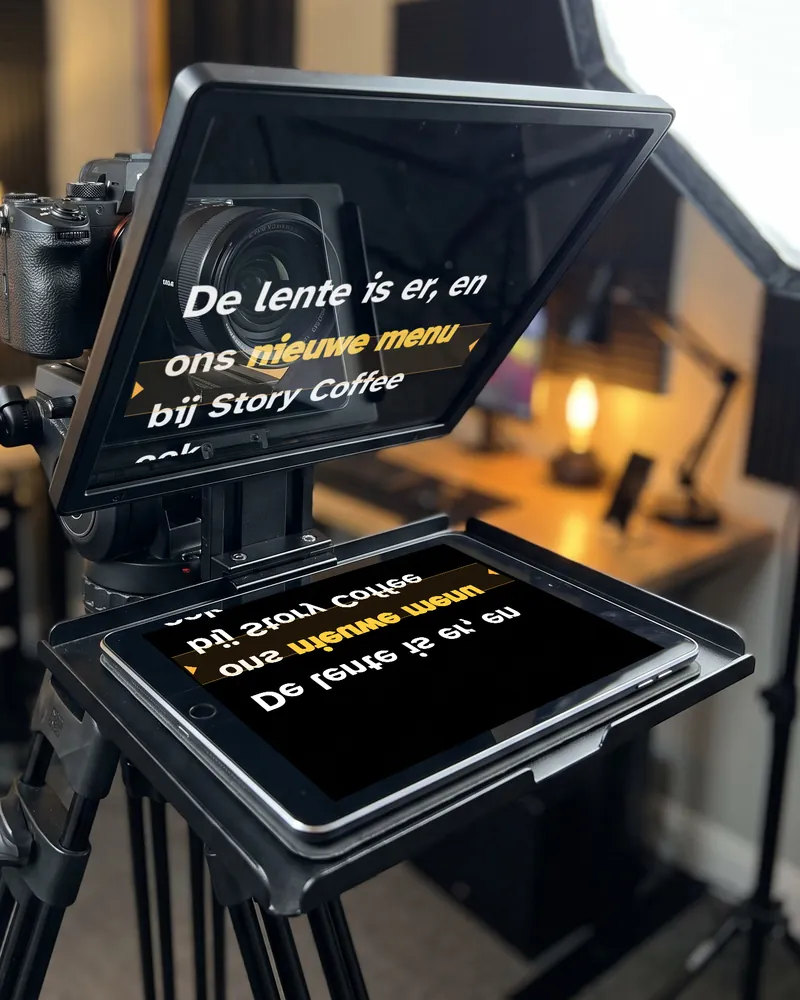
Tip: In EasyPrompter heet de schakelaar Spiegelen, in de snelle instellingen van de prompter. Je kunt ook op M drukken op een toetsenbord of afstandsbediening om hem tijdens het prompten aan en uit te zetten. Zie spiegelen en omdraaien in de handleiding.
Wanneer je de tekst ook ondersteboven draait
Spiegelen lost links en rechts op. Of je de tekst ook verticaal moet omdraaien, hangt af van hoe het scherm onder het glas ligt. Twee situaties vragen er het vaakst om:
- Het scherm ligt verkeerd om voor je opstelling. Bij glas onder 45 graden verschijnt de rand van het scherm die het dichtst bij jou is bovenaan in de weerkaatsing. Ligt je telefoon of tablet met de bovenrand naar de camera, dan komt de weerkaatste tekst ondersteboven.
- Je hebt het apparaat bewust ondersteboven gemonteerd. Mensen draaien een tablet vaak zodat de oplaadkabel of een dikke rand van het hoesje zit waar de opstelling dat nodig heeft. De tekst moet dan ondersteboven om dat te compenseren.
In plaats van de meetkunde uit te puzzelen, kun je het beter testen. Zet een korte regel op het scherm, start de prompter en kijk in het glas vanaf waar je gaat zitten. Dan:
- Staan de woorden achterstevoren, zet dan Spiegelen aan of uit.
- Staan de woorden ondersteboven, zet dan Omdraaien aan of uit.
- Ziet het er nog steeds verkeerd uit, probeer dan de andere combinatie. Er zijn er maar vier, en precies één is goed leesbaar.
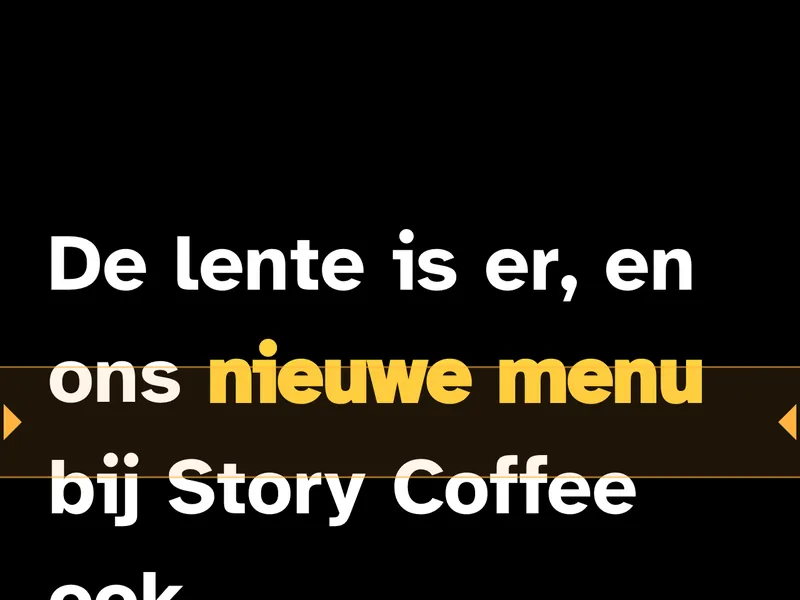 AchterstevorenZet Spiegelen omOnderstebovenZet Omdraaien omAchterstevoren en onderstebovenZet beide omDe goede kant opJe kunt gaan draaien
Zet ook de schermrotatie van je apparaat vast. Een telefoon die plat ligt, kan uit zichzelf de pagina draaien als je tegen de opstelling stoot, en dan is je instelling midden in een take weg.
Stap voor stap: een telefoon of tablet instellen in EasyPrompter
EasyPrompter werkt in de browser en in de app voor iPhone, iPad en Mac, dus het apparaat onder het glas heeft niets speciaals nodig. Elke prompterinstelling, ook Spiegelen en Omdraaien, werkt gratis en zonder account.
- Laad je script. Open EasyPrompter of de app op de telefoon of tablet en plak of typ je tekst. Zonder Pro wordt niets opgeslagen, dus bewaar ergens anders een kopie, of neem Pro om je scripts op te slaan en tussen apparaten te synchroniseren.
- Tik op Spiegelen. Druk op Start, open de snelle instellingen met de knop met schuifregelaars in de balk en tik op Spiegelen. Tik alleen op Omdraaien als je test hierboven laat zien dat het nodig is.
- Stem de tekstgrootte af op de afstand. De weerkaatsing is maar zo groot als het scherm, en misschien zit je een paar meter naar achteren. Begin groter dan natuurlijk voelt en verklein dan tot je prettig leest met een paar woorden per regel. De lettergrootte loopt van 10 tot 120 px, en je kunt hem tijdens het prompten aanpassen met + en −.
- Kies kleuren met veel contrast. Witte of gele tekst op een zwarte achtergrond weerkaatst het best, omdat de zwarte delen van het scherm bijna geen licht naar het glas sturen en onzichtbaar blijven. Vermijd hier witte of crèmekleurige achtergronden: een felle achtergrond maakt van het hele glas een gloeiend paneel en kan het camerabeeld flets maken.
- Voeg zijmarges toe. Opstellingen voor telefoons en tablets hebben vaak glas dat iets kleiner is dan het scherm, of een kap met een frame dat de randen afsnijdt. Vergroot onder Afstand de Zijmarges (0–30%) tot elke regel binnen het zichtbare deel van het glas valt.
- Stel de leeslijn in. De amberkleurige leeslijn geeft aan waar je ogen moeten zijn. Verplaats hem met Lijn en dan Positie, zodat hij gelijk ligt met de cameralens achter het glas: zo blijft je blik op de camera. Bij veel opstellingen is dat ergens rond het bovenste derde deel.
- Stel de snelheid in. Begin bij de standaardwaarde van 140 woorden per minuut en pas vanaf daar aan. Onze gids over leessnelheid teleprompter legt uit hoe je je tempo vindt.
- Maak het apparaat klaar. Zet de helderheid op het maximum, zet Niet storen aan zodat er geen meldingen in het glas verschijnen, en sluit de lader aan voor lange sessies. EasyPrompter houdt het scherm aan tijdens het prompten in browsers die de wake-lock-functie ondersteunen.
- Start de prompter en lees de hele tekst een keer door in het glas voordat je opneemt.
De prompter bedienen als het scherm onder glas ligt
Zit het apparaat eenmaal in de opstelling, dan kun je er moeilijk bij. Op het scherm tikken betekent onder het glas reiken en vingerafdrukken op de weerspiegeling achterlaten. Er zijn twee oplossingen: je telefoon als afstandsbediening, of een bluetooth-afstandsbediening.
Je telefoon als afstandsbediening (Pro)
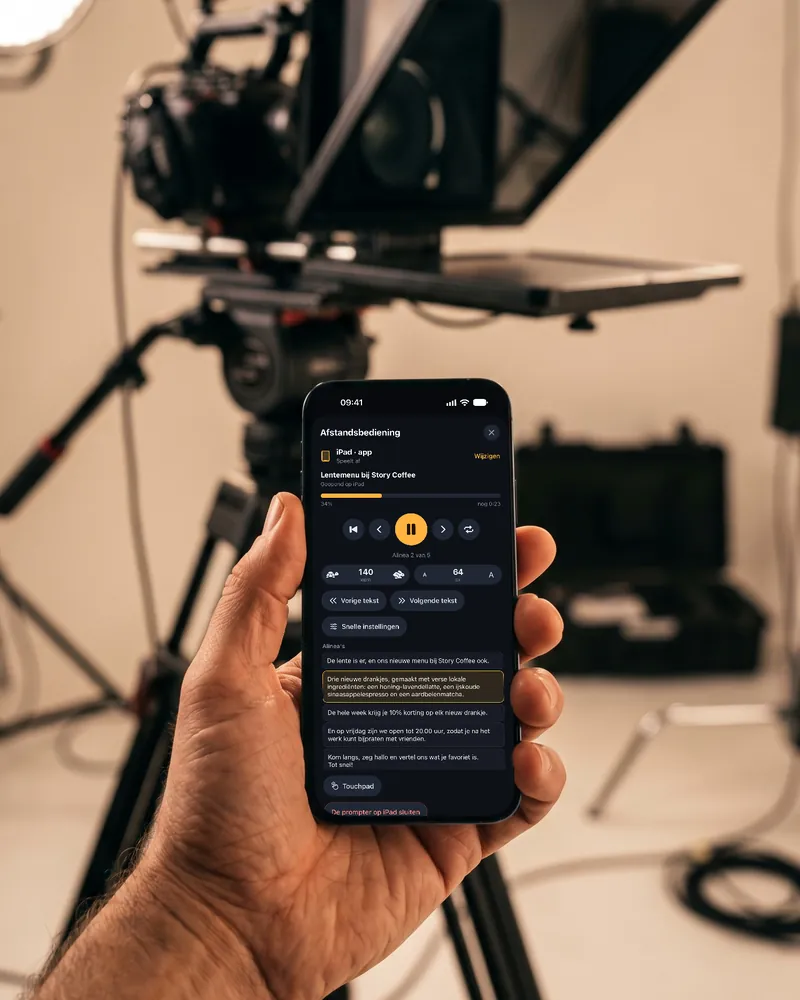
Open met Pro de afstandsbediening op je telefoon en scan de QR-code op het apparaat in de opstelling. Daarna speel je af en pauzeer je, wijzig je de snelheid en de tekstgrootte, spring je naar elke alinea voor een retake, en zet je Spiegelen en Omdraaien aan of uit zonder de opstelling aan te raken. Zie afstandsbediening.
Bluetooth-afstandsbedieningen en toetsenborden (gratis)
EasyPrompter reageert op gewone toetsen:
| Toets | Wat het doet |
|---|---|
| Spatiebalk, Enter of K | Afspelen of pauzeren |
| ↑ / ↓ | Sneller of langzamer met 10 woorden per minuut |
| ← / →, Page Up / Page Down | Vorige of volgende alinea |
| Home | Terug naar boven voor een retake |
| M | Spiegelen aan of uit |
| + / − | Tekst groter of kleiner |
De meeste presenters sturen Page Up en Page Down, die naar de vorige of volgende alinea gaan. Een klein bluetooth-toetsenbord of een afstandsbediening die spatie kan sturen, geeft je ook afspelen en pauzeren. Koppel de afstandsbediening aan het apparaat onder het glas, niet aan je camera. Meer details staan in het deel over de afstandsbediening in de handleiding.
De knoppen op het scherm verdwijnen terwijl de tekst scrolt, zodat ze tijdens een take niet in de weerkaatsing te zien zijn.
Studioprompters met een monitor
Grotere opstellingen hebben vaak een eigen monitor onder het glas, aangesloten via HDMI. EasyPrompter kan die aansturen:
- Vanaf een computer: start de prompter en kies Ander scherm in de snelle instellingen. De prompter gaat naar een eigen venster: sleep het naar de monitor van de prompter en druk op Volledig scherm. Het scherm van je laptop wordt het bedieningspaneel.
- Vanaf een iPhone of iPad: sluit de monitor aan, en de prompter verschijnt daar terwijl je apparaat het bedieningspaneel blijft.
Zet Spiegelen aan zoals gewoonlijk. De monitor toont precies wat je instelt, dus controleer het één keer in het glas vanaf de plek van de presentator.
Tips voor glas, kap en licht
- Sluit de kap helemaal. Door elke opening kan licht van achter de camera via de achterkant van het glas in de lens kaatsen. Zie je een lichte waas of details van de ruimte in je beelden, zoek dan naar openingen rond de lens.
- Houd de lens dicht bij het glas en controleer met een groothoeklens de hoeken van het beeld, waar de kap of de opstelling vaak in beeld kruipt.
- Let op licht achter je. Een raam of lamp achter de presentator schijnt in de voorkant van het glas en weerkaatst naar jou terug, waardoor het met de tekst concurreert. In een donkere omgeving springt de tekst er beter uit.
- Maak beide kanten van het glas schoon met een microvezeldoek. Stof en vingerafdrukken zie je in de weerkaatsing en kunnen het camerabeeld zachter maken.
Veelvoorkomende problemen en oplossingen
| Probleem | Waarschijnlijke oorzaak | Oplossing |
|---|---|---|
| Tekst staat achterstevoren | Spiegelmodus staat uit | Zet Spiegelen aan of druk op M |
| Tekst staat ondersteboven | Stand van het scherm onder het glas | Zet Omdraaien aan, of draai het apparaat om en vergrendel de rotatie |
| Dubbele letters of schaduwbeelden | Beide kanten van het glas weerkaatsen, iets verschoven; erger bij dik glas | Gebruik grotere, vettere tekst, kijk zo recht mogelijk op het glas, en gebruik echt beamsplitter-glas (vaak aan één kant gecoat) in plaats van gewoon glas |
| Studiolampen zichtbaar in het glas | Lampen voor of boven de opstelling weerkaatsen in het glas | Zet de lampen hoger of verplaats ze, gebruik een vlag of de bovenafdekking van de kap, en houd felle lichtbronnen uit je zicht op het glas |
| Tekst te klein of te zwak | Afstand, lage helderheid of een lichte achtergrond | Vergroot de letters, zet de helderheid op maximaal, gebruik wit of geel op zwart |
| Regels aan de randen afgesneden | Scherm groter dan het zichtbare glas | Vergroot de zijmarges tot alle tekst binnen het glas valt |
| Ogen kijken boven of onder de lens | Leeslijn niet op één lijn met de lens | Verschuif de positie van de leeslijn naar de hoogte van de lens |
| Moeilijk bij het scherm te komen | Apparaat zit in de opstelling | Gebruik je telefoon als afstandsbediening (Pro), of koppel een bluetooth-afstandsbediening of -toetsenbord |
| Knoppen zichtbaar in het glas | Prompter staat op pauze | Knoppen verdwijnen tijdens het lezen; start het scrollen en ze zijn weg |
Veelgestelde vragen
Wat is de spiegelmodus van een teleprompter?
Spiegelmodus draait de tekst op het scherm van links naar rechts om. Een beamsplitter-glas weerspiegelt het scherm en draait het nog een keer om, zodat de presentator gewone, leesbare tekst in het glas ziet. In EasyPrompter heet de instelling Spiegelen, en met de M-toets zet je hem aan of uit.
Moet ik de tekst ook ondersteboven draaien?
Alleen als de weerspiegeling ondersteboven staat. Dat hangt af van hoe het scherm onder het glas ligt, of van of je het apparaat ondersteboven hebt gemonteerd vanwege een kabel of hoesje. Test met een korte regel: staat hij achterstevoren, zet dan Spiegelen aan of uit; staat hij ondersteboven, zet dan Omdraaien aan of uit.
Kan ik mijn telefoon gebruiken als scherm voor een teleprompter met beamsplitter?
Ja. Veel kleine opstellingen zijn gemaakt voor telefoons en tablets. Open EasyPrompter in de browser of de app, zet Spiegelen aan, gebruik grote witte of gele tekst op zwart, voeg zijmarges toe zodat de regels binnen het glas blijven, en bedien hem vanaf je telefoon of met een bluetooth-afstandsbediening.
Waarom zie ik dubbele letters in het glas?
Zowel de voor- als de achterkant van het glas weerkaatst het scherm, iets verschoven ten opzichte van elkaar. Speciaal beamsplitter-glas heeft meestal een coating die één kant bevoordeelt. Grotere, vettere tekst en recht op het glas kijken maken die schaduwbeelden ook minder opvallend.
Maakt het glas mijn video donkerder?
Meestal een beetje, omdat een deel van het licht wordt weerkaatst in plaats van naar de lens te gaan. Als vuistregel: zet wat meer licht op jezelf of verhoog de belichting een beetje vergeleken met filmen zonder de opstelling.
Kost de spiegelmodus in EasyPrompter iets?
Nee. Spiegelen, Omdraaien en alle andere prompterinstellingen zijn gratis op het web, iPhone, iPad en Mac, zonder account. Pro voegt je telefoon als afstandsbediening toe, plus oefenlinks, opgeslagen scripts en de AI-scriptschrijver.
Probeer de spiegelmodus op je opstelling
Open EasyPrompter op de telefoon of tablet onder je glas, plak een script en tik op Spiegelen. Geen account nodig.