Oogcontact en opnemen Nieuw
Teleprompter met camera en oogcontact
Je script staat in een smal eiland vlak onder de camera: de notch op een Mac, het Dynamic Island op een iPhone. Je kijkt in de lens, niet naar een scherm. Zet de camera aan om jezelf achter de woorden te zien, en neem de take op met één knop.
Oogcontact en de camera zijn gratis, op het web, iPhone, iPad en Mac. Opnemen hoort bij Pro, vanaf € 5,75 per maand bij jaarlijkse betaling.
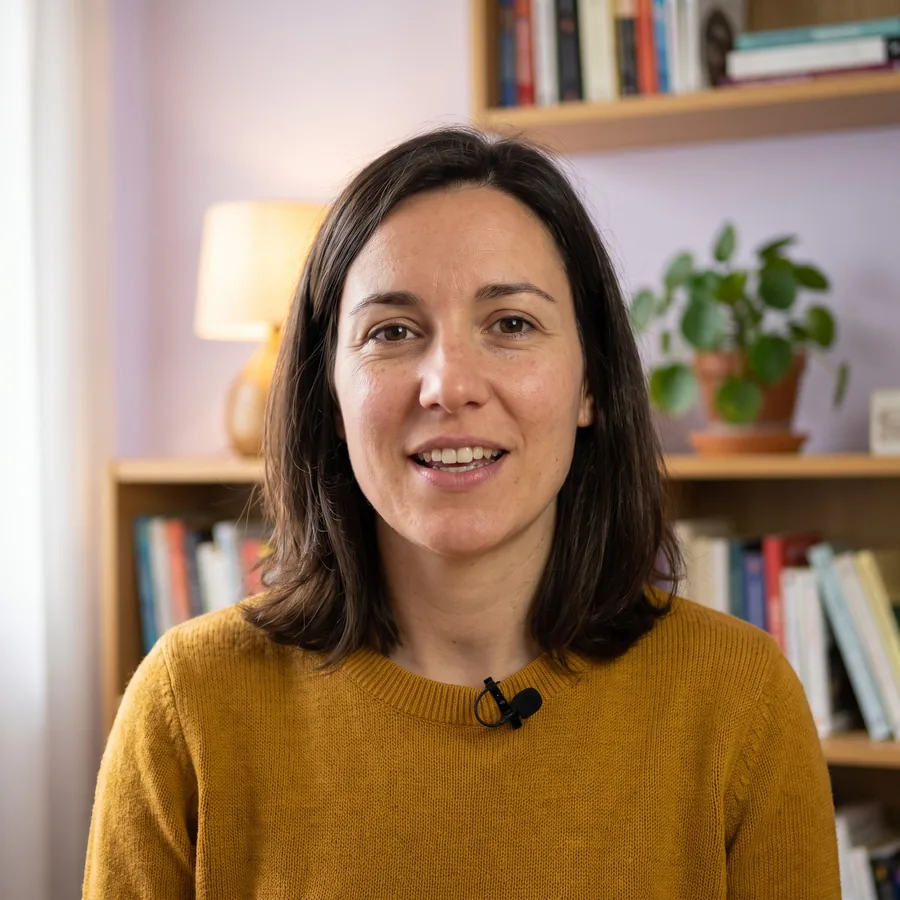
00:10 Zo werkt het
Script, camera, opnemen: drie stappen
Plak of schrijf je script
In de web-app of de app voor iPhone, iPad of Mac. Stel je snelheid en tekstgrootte in zoals altijd.
Druk op Camera starten
Naast Start, of ⇧⌘↩ op een toetsenbord. De frontcamera gaat aan en de regels die je leest verhuizen naar het eiland onder de lens.
Druk op Opnemen
Aftellen 3-2-1, daarna starten de opname en het scrollen tegelijk. Druk nog een keer om te stoppen, en bewaar de video of verwijder hem en probeer het opnieuw.
Oogcontact · gratis
Twee regels, vlak onder de lens
Bij een gewone prompter gaan je ogen omlaag over het scherm en langs lange regels, en dat ziet de kijker. Met Oogcontact aan zijn alleen de regels die je leest zichtbaar, in een klein zwart eiland dat uit de camera groeit. Je ogen blijven een vingerbreedte van de lens en bewegen nauwelijks.
- Bewust smal: standaard 360 px breed, zodat elke regel maar een paar woorden bevat
- Breedte van het eiland in het paneel Oogcontact, van 240 tot 800 px, en de tekstgrootte zoals altijd
- Telefoon op zijn kant? Het eiland verhuist naar de kant waar de camera zit
- Op iPads en computers hangt het aan de bovenrand, onder de camera
- Witte tekst op zwart, zodat hij goed leesbaar is boven het camerabeeld
Waar de camera zit
- iPhone: onder het Dynamic Island, of ernaast als de telefoon op zijn kant ligt
- iPad: hangend aan de bovenrand
- MacBook: hangend aan de notch
- Elke browser: bovenaan het venster, bij je webcam. Een browser op de Mac in volledig scherm vindt de notch vanzelf
00:20 Mac-app · gesprekken en cursussen
Op een Mac hangt het eiland aan de notch, boven elke app
In de Mac-app, met het camerabeeld uit, wordt het eiland een eigen klein venster onder de notch. Het blijft boven Zoom, Teams, Google Meet, Keynote of je opnamesoftware, op elk bureaublad, terwijl het EasyPrompter-venster het bedieningspaneel wordt.
- Klikken gaan recht door het eiland heen naar de app eronder
- De Mac-app vraagt macOS om het eiland buiten scherm delen en opnames te houden. Waar macOS dat toestaat, zien de mensen in het gesprek het niet: controleer het één keer door je scherm als test te delen
- Afspelen, pauzeren en de snelheid veranderen met het toetsenbord of een presenter, zonder je gesprek te verlaten
- Geen notch? Dan hangt het bovenaan in het midden van het scherm
00:30 De camera · gratis
Zie jezelf terwijl je leest
Druk op Camera starten. Controleer je kader en je licht zonder een andere app te openen.
Achter de tekst
De frontcamera vult het scherm achter je script. Zonder het eiland dimt de achtergrondkleur het beeld, zodat de woorden goed leesbaar blijven.
Eén knop
Camera starten zet de camera en oogcontact samen aan, en de knop Opnemen verschijnt. Start opent de prompter zoals altijd, zonder camera.
Als een spiegel
Het beeld is gespiegeld, zoals je jezelf gewend bent te zien. De camera loopt alleen zolang de prompter open is, en gaat samen met hem uit.
00:40 Opnemen Pro
Neem de take op. Het script komt niet in de video.
Met de camera aan filmt de rode knop Opnemen je terwijl de prompter scrolt. De video toont hoe jij in de lens kijkt, niet de woorden.
- Eerst loopt het aftellen, daarna starten de opname en het scrollen tegelijk
- Pauzeren en afspelen bewegen alleen de tekst. De take loopt door tot je op Stoppen drukt
- De video is niet gespiegeld, dus tekst op je shirt of een bord achter je is gewoon leesbaar
- Je apparaat vraagt de eerste keer dat je opneemt om toegang tot de microfoon
- Druk op R op een toetsenbord om te starten en te stoppen
Jij kiest waar de opname heen gaat
Er wordt niets geüpload tenzij jij dat wilt. Als je stopt, bekijk je de opname en kies je:
- App voor iPhone, iPad en Mac: bewaar hem in Foto’s, of deel hem met elke app
- Telefoons en tablets in de browser: bewaar of deel hem via het deelmenu
- Computers in de browser: hij wordt gedownload als MP4- of WebM-bestand
- Opslaan in mijn video’s, op het web of in de apps: hij gaat naar je account, klaar voor de video-editor
- Of verwijder hem en neem nog een take
00:50 Overal
Op het web, iPhone, iPad en Mac
| Functie | Web-app | iPhone | iPad | Mac-app |
|---|---|---|---|---|
| Eiland voor oogcontact, instelbare breedte | Ja, gratis | Ja, gratis | Ja, gratis | Ja, gratis |
| Eiland boven elke app, onder de notch | Nee | Nee | Nee | Ja, gratis |
| Camera achter je script | Ja, gratis | Ja, gratis | Ja, gratis | Ja, gratis |
| Neem jezelf op terwijl je leest | Pro | Pro | Pro | Pro |
| Waar de video naartoe gaat | Downloaden, deelmenu of Je video’s | Foto’s, delen of Je video’s | Foto’s, delen of Je video’s | Foto’s, delen of Je video’s |
| Bewerk de opname in de video-editor | Pro, op een computer | Nee | Nee | Nee |
01:00 Gemaakt voor
Wie onder de lens leest
- MakersTalking-headvideo's, Reels en Shorts op één telefoon: script, camera en opname in dezelfde app.
- VideobellersPitches, updates en webinars op een MacBook, met de kernpunten vlak onder de notch.
- SalesteamsPersoonlijke videoberichten die natuurlijk klinken, opgenomen in een paar takes.
- Leerkrachten en trainersCursusvideo's en lessen, opgenomen zonder tweede apparaat.
- WerkzoekendenSollicitatievideo's en opgenomen video-interviews, met je aantekeningen bij de lens.
- VideografenEen snelle testtake met de spreker voordat de echte camera draait. Lees waarom EasyPrompter is gebouwd.
01:10 Prijzen
Oogcontact en de camera zijn gratis. Opnemen hoort bij Pro.
Pro kost € 69 per jaar (€ 5,75 per maand) of € 11,99 per maand, inclusief btw. Het voegt ook de video-editor toe, slaat je scripts op en synchroniseert ze, en voegt afstandsbediening, oefenlinks, de AI-scriptschrijver en de scripteditor toe.
Vragen over oogcontact en opnemen
Kan EasyPrompter video opnemen?
Ja, met Pro. Druk op Camera starten en dan op de rode knop Opnemen: na het aftellen starten de opname en het scrollen tegelijk. De video toont jou, niet het script, en blijft op je apparaat tot je hem bewaart, deelt of verwijdert.
Wat is het eiland voor oogcontact?
Een klein zwart gebied direct onder je camera, bijvoorbeeld onder het Dynamic Island op een iPhone of de notch op een MacBook, dat alleen de regels toont die je leest. Omdat de woorden naast de lens staan, kijk je in de camera terwijl je leest. Het is gratis op het web, iPhone, iPad en Mac.
Kan ik het eiland smaller of breder maken?
Ja. Open Oogcontact in het snelmenu van de prompter en verschuif Breedte van het eiland, van 240 tot 800 pixels. Smal is het best voor oogcontact: elke regel bevat een paar woorden, dus je ogen bewegen nauwelijks. Je kunt ook de tekstgrootte veranderen.
Kunnen de mensen in mijn Zoom- of Teams-gesprek het eiland zien?
In de Mac-app is het eiland een eigen venster en vraagt de app macOS om het buiten scherm delen en opnames te houden. Waar macOS dat toestaat, zien de mensen in het gesprek het niet. Deel je scherm één keer in een testgesprek om het op je Mac te controleren. Je camera ziet het nooit, want het staat op het scherm, niet voor de lens.
Waar worden mijn video's bewaard?
Op je apparaat, tenzij je iets anders kiest. In de app voor iPhone, iPad en Mac bewaar je een opname in Foto’s of deel je hem. In de browser bewaren of delen telefoons en tablets hem via het deelmenu, en computers downloaden hem als MP4- of WebM-bestand. Met Pro kunnen de web-app en de apps de opname ook in Je video’s bewaren, in je account, klaar voor de video-editor.
Kan ik mijn opnames bewerken?
Ja, met Pro, in de video-editor van de web-app op een computer: knip de verspreksels eruit, voeg B-roll, muziek, geluidseffecten en titels toe, corrigeer de kleur, en exporteer een MP4. Bekijk de video-editor.
Staat het script in de opgenomen video?
Nee. De opname is alleen het camerabeeld, met je geluid. Het eiland, de leeslijn en de knoppen staan er niet in.
Heb ik Pro nodig voor de camera?
Nee. Oogcontact en de camera achter je script zijn gratis voor iedereen, zonder account. Alleen opnemen vraagt Pro.
Kan ik de opname starten met de afstandsbediening?
Nog niet. Een afstandsbediening kan de prompter starten, pauzeren en sturen, maar de opname start op het apparaat dat je filmt, met de knop Opnemen of de toets R.
Kijk in de lens. Lees elk woord.
Open EasyPrompter, plak je script en druk op Camera starten.