Kontakt wzrokowy i nagrywanie Nowość
Teleprompter z kamerą i kontaktem wzrokowym
Twój tekst jest w wąskiej wyspie tuż pod kamerą: przy notchu na Macu, przy Dynamic Island na iPhonie. Patrzysz w obiektyw, a nie na ekran. Włącz kamerę, żeby widzieć siebie za słowami, i nagraj ujęcie jednym przyciskiem.
Kontakt wzrokowy i kamera są darmowe, w przeglądarce, na iPhonie, iPadzie i Macu. Nagrywanie jest częścią Pro, od 5,75 €/miesiąc przy płatności rocznej.
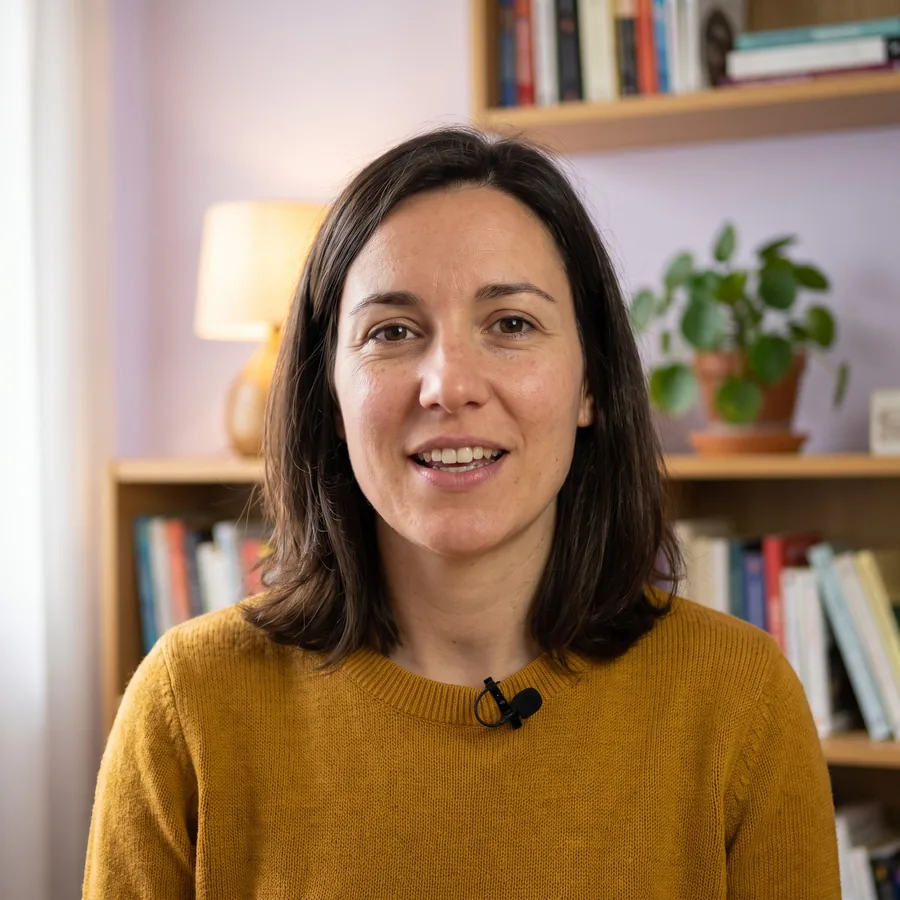
00:10 Jak to działa
Tekst, kamera, nagranie: trzy kroki
Wklej lub napisz tekst
W aplikacji webowej albo w aplikacji na iPhone'a, iPada lub Maca. Ustaw prędkość i rozmiar tekstu jak zwykle.
Naciśnij Uruchom kamerę
Obok przycisku Uruchom albo ⇧⌘↩ na klawiaturze. Przednia kamera się włącza, a czytane wiersze przenoszą się do wyspy pod obiektywem.
Naciśnij Nagrywaj
Odliczanie 3-2-1, a potem nagrywanie i przewijanie ruszają razem. Naciśnij ponownie, żeby zatrzymać, a potem zapisz wideo albo je usuń i nagraj jeszcze raz.
Kontakt wzrokowy · za darmo
Dwa wiersze, tuż pod obiektywem
W zwykłym teleprompterze oczy wędrują w dół ekranu i wzdłuż długich wierszy, a widzowie to zauważają. Z włączonym Kontaktem wzrokowym widać tylko czytane wiersze, w małej czarnej wyspie, która wyrasta z kamery. Twój wzrok zostaje na szerokość palca od obiektywu i prawie się nie porusza.
- Celowo wąska: na start 360 px szerokości, więc w każdym wierszu jest tylko kilka słów
- Szerokość wyspy w panelu Kontakt wzrokowy, od 240 do 800 px, a rozmiar tekstu jak zawsze
- Telefon leży bokiem? Wyspa przesuwa się na stronę, po której jest kamera
- Na iPadach i komputerach zwisa z górnej krawędzi, pod kamerą
- Biały tekst na czarnym tle, więc dobrze się go czyta na obrazie z kamery
Gdzie jest kamera
- iPhone: pod Dynamic Island albo obok niej, gdy telefon leży bokiem
- iPad: zwisa z górnej krawędzi
- MacBook: zwisa z notcha
- Dowolna przeglądarka: u góry okna, przy kamerce. Przeglądarka na Macu w trybie pełnoekranowym sama znajduje notch
00:20 Aplikacja na Maca · rozmowy i kursy
Na Macu wyspa zwisa z notcha, nad każdą aplikacją
W aplikacji na Maca, przy wyłączonym obrazie z kamery, wyspa staje się osobnym małym oknem pod notchem. Zostaje nad Zoomem, Teams, Google Meet, Keynote lub programem do nagrywania, na każdym biurku, a okno EasyPrompter staje się jej panelem sterowania.
- Kliknięcia przechodzą przez wyspę prosto do aplikacji pod spodem
- Aplikacja na Maca prosi macOS, żeby ukrywał wyspę przy udostępnianiu ekranu i nagrywaniu. Tam, gdzie macOS na to pozwala, uczestnicy rozmowy jej nie widzą: sprawdź to raz próbnym udostępnieniem
- Włączaj, wstrzymuj i zmieniaj prędkość z klawiatury lub pilota, bez opuszczania rozmowy
- Nie masz notcha? Wyspa zwisa z górnego środka ekranu
00:30 Kamera · za darmo
Zobacz siebie podczas czytania
Naciśnij Uruchom kamerę. Sprawdź kadr i światło bez otwierania innej aplikacji.
Za tekstem
Przednia kamera wypełnia ekran za tekstem. Bez wyspy kolor tła ją przyciemnia, żeby słowa łatwo się czytało.
Jeden przycisk
Uruchom kamerę włącza jednocześnie kamerę i kontakt wzrokowy, i pojawia się przycisk Nagrywaj. Uruchom otwiera teleprompter jak zawsze, bez kamery.
Jak w lustrze
Podgląd jest odbity lustrzanie, tak jak zwykle się widzisz. Kamera działa tylko wtedy, gdy teleprompter jest otwarty, i wyłącza się razem z nim.
00:40 Nagrywanie Pro
Nagraj ujęcie. Tekst nie trafia do wideo.
Gdy kamera jest włączona, czerwony przycisk Nagrywaj filmuje cię, a teleprompter przewija tekst. Wideo pokazuje, jak patrzysz w obiektyw, a nie słowa.
- Najpierw rusza odliczanie, a potem nagrywanie i przewijanie startują razem
- Pauza i odtwarzanie poruszają tylko tekstem. Ujęcie nagrywa się dalej, dopóki nie naciśniesz Zatrzymaj
- Wideo nie jest odbite lustrzanie, więc napis na koszulce lub szyld za tobą czyta się prawidłowo
- Przy pierwszym nagraniu urządzenie poprosi o dostęp do mikrofonu
- Naciśnij R na klawiaturze, żeby rozpocząć i zatrzymać
Ty wybierasz, gdzie trafi ujęcie
Nic nie jest wysyłane, dopóki tego nie zechcesz. Gdy zatrzymasz nagrywanie, oglądasz ujęcie i wybierasz:
- Aplikacja na iPhone'a, iPada i Maca: zapisz je w Zdjęciach albo udostępnij do dowolnej aplikacji
- Telefony i tablety w przeglądarce: zapisz lub udostępnij je z menu udostępniania
- Komputery w przeglądarce: pobiera się jako plik MP4 lub WebM
- Zapisz w moich filmach, w przeglądarce albo w aplikacjach: ujęcie trafia na twoje konto, gotowe do edytora wideo
- Albo usuń je i nagraj kolejne ujęcie
00:50 Wszędzie
W przeglądarce, na iPhonie, iPadzie i Macu
| Funkcja | Aplikacja webowa | iPhone | iPad | Aplikacja na Maca |
|---|---|---|---|---|
| Wyspa kontaktu wzrokowego, regulowana szerokość | Tak, za darmo | Tak, za darmo | Tak, za darmo | Tak, za darmo |
| Wyspa nad każdą aplikacją, pod notchem | Nie | Nie | Nie | Tak, za darmo |
| Kamera za tekstem | Tak, za darmo | Tak, za darmo | Tak, za darmo | Tak, za darmo |
| Nagrywaj się podczas czytania | Pro | Pro | Pro | Pro |
| Gdzie trafia wideo | Pobranie, menu udostępniania lub Twoje filmy | Zdjęcia, udostępnianie lub Twoje filmy | Zdjęcia, udostępnianie lub Twoje filmy | Zdjęcia, udostępnianie lub Twoje filmy |
| Zmontuj ujęcie w edytorze wideo | Pro, na komputerze | Nie | Nie | Nie |
01:00 Dla kogo
Kto czyta pod obiektywem
- TwórcyFilmy z gadającą głową, Reels i Shorts na jednym telefonie: tekst, kamera i nagrywanie w tej samej aplikacji.
- Uczestnicy rozmów wideoPrezentacje, aktualizacje i webinary na MacBooku, z kluczowymi punktami tuż pod notchem.
- Zespoły sprzedażyOsobiste wiadomości wideo, które brzmią naturalnie, nagrane w kilku ujęciach.
- Nauczyciele i trenerzyFilmy do kursów i lekcje, nagrane bez drugiego urządzenia.
- Osoby szukające pracyZgłoszenia wideo i nagrywane rozmowy kwalifikacyjne, z notatkami przy obiektywie.
- FilmowcySzybkie próbne ujęcie z mówcą, zanim ruszy prawdziwa kamera. Przeczytaj, dlaczego powstał EasyPrompter.
01:10 Cennik
Kontakt wzrokowy i kamera są darmowe. Nagrywanie jest częścią Pro.
Pro kosztuje 69 € rocznie (5,75 € miesięcznie) lub 11,99 € miesięcznie, z VAT. Dodaje też edytor wideo, zapisuje i synchronizuje twoje teksty oraz dodaje zdalne sterowanie, linki do ćwiczeń, asystenta AI do pisania tekstów i edytor tekstu.
Pytania o kontakt wzrokowy i nagrywanie
Czy EasyPrompter może nagrywać wideo?
Tak, z Pro. Naciśnij Uruchom kamerę, a potem czerwony przycisk Nagrywaj: po odliczaniu nagrywanie i przewijanie ruszają razem. Wideo pokazuje ciebie, a nie tekst, i zostaje na twoim urządzeniu, dopóki go nie zapiszesz, nie udostępnisz lub nie usuniesz.
Czym jest wyspa kontaktu wzrokowego?
To mały czarny obszar tuż pod kamerą, na przykład pod Dynamic Island na iPhonie albo pod notchem w MacBooku, który pokazuje tylko czytane wiersze. Ponieważ słowa są tuż przy obiektywie, podczas czytania patrzysz w kamerę. Jest darmowa w przeglądarce, na iPhonie, iPadzie i Macu.
Czy mogę zwęzić lub poszerzyć wyspę?
Tak. Otwórz Kontakt wzrokowy w szybkim menu teleprompteru i przesuń Szerokość wyspy, od 240 do 800 pikseli. Wąska wyspa najlepiej służy kontaktowi wzrokowemu: każdy wiersz ma kilka słów, więc oczy prawie się nie poruszają. Możesz też zmienić rozmiar tekstu.
Czy uczestnicy rozmowy na Zoomie lub w Teams widzą wyspę?
W aplikacji na Maca wyspa jest osobnym oknem, a aplikacja prosi macOS, żeby ukrywał ją przy udostępnianiu ekranu i nagrywaniu. Tam, gdzie macOS na to pozwala, uczestnicy rozmowy jej nie widzą. Raz udostępnij ekran w próbnej rozmowie, żeby sprawdzić to na swoim Macu. Twoja kamera nigdy jej nie widzi, bo wyspa jest na ekranie, a nie przed obiektywem.
Gdzie są przechowywane moje filmy?
Na twoim urządzeniu, chyba że wybierzesz inaczej. W aplikacji na iPhone'a, iPada i Maca zapisujesz ujęcie w Zdjęciach albo je udostępniasz. W przeglądarce telefony i tablety zapisują je lub udostępniają z arkusza udostępniania, a komputery pobierają jako plik MP4 lub WebM. Z Pro aplikacja webowa i aplikacje mogą też zachować ujęcie w Twoich filmach, na twoim koncie, gotowe do edytora wideo.
Czy mogę montować swoje ujęcia?
Tak, z Pro, w edytorze wideo aplikacji webowej na komputerze: wytnij potknięcia, dodaj B-roll (ujęcia przebitkowe), muzykę, efekty dźwiękowe i napisy, popraw kolor i wyeksportuj MP4. Zobacz edytor wideo.
Czy tekst jest w nagranym wideo?
Nie. Nagranie to tylko obraz z kamery z twoim dźwiękiem. Nie ma w nim wyspy, linii czytania ani przycisków.
Czy do kamery potrzebuję Pro?
Nie. Kontakt wzrokowy i kamera za tekstem są darmowe dla wszystkich, bez konta. Tylko nagrywanie wymaga Pro.
Czy mogę rozpocząć nagrywanie z pilota?
Jeszcze nie. Pilot może uruchomić i wstrzymać teleprompter oraz nim sterować, ale nagrywanie zaczyna się na urządzeniu, które cię filmuje, jego przyciskiem Nagrywaj albo klawiszem R.
Patrz w obiektyw. Przeczytaj każde słowo.
Otwórz EasyPrompter, wklej tekst i naciśnij Uruchom kamerę.