Mirada a cámara y grabación Nuevo
Teleprompter con cámara y mirada a cámara
Tu guion aparece en una isla estrecha justo debajo de la cámara: el notch en un Mac, la Dynamic Island en un iPhone. Miras al objetivo, no a una pantalla. Enciende la cámara para verte detrás de las palabras y graba la toma con un solo botón.
La mirada a cámara y la cámara son gratis, en la web, iPhone, iPad y Mac. La grabación forma parte de Pro, desde 5,75 €/mes con pago anual.
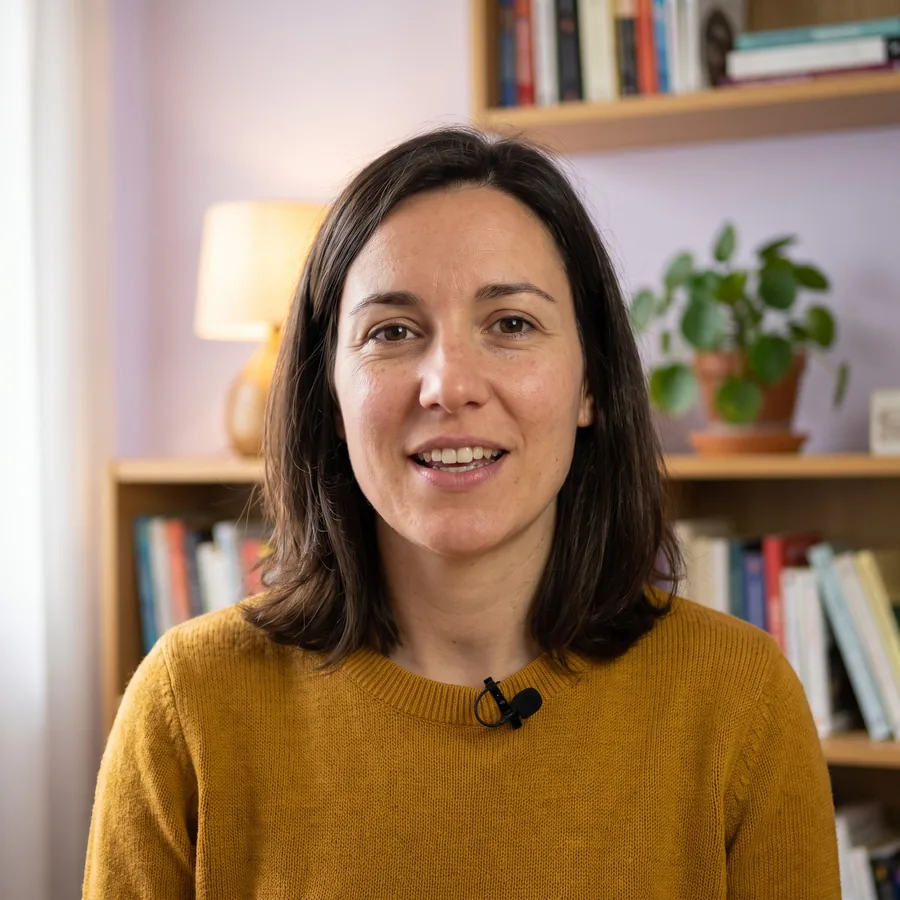
00:10 Cómo funciona
Guion, cámara, grabar: tres pasos
Pega o escribe tu guion
En la app web o en la app para iPhone, iPad o Mac. Ajusta la velocidad y el tamaño del texto como siempre.
Pulsa Iniciar cámara
Junto a Empezar, o ⇧⌘↩ en un teclado. La cámara frontal se enciende y las líneas que lees pasan a la isla bajo el objetivo.
Pulsa Grabar
Una cuenta atrás 3-2-1 y luego la grabación y el desplazamiento empiezan a la vez. Vuelve a pulsar para detener, y luego guarda el vídeo o elimínalo y vuelve a empezar.
Mirada a cámara · gratis
Dos líneas, justo debajo del objetivo
En un teleprompter normal, tus ojos bajan por la pantalla y recorren líneas largas, y quien te ve lo nota. Con Mirada a cámara activada, solo se muestran las líneas que estás leyendo, en una pequeña isla negra que sale de la cámara. Tus ojos se quedan a un dedo del objetivo y apenas se mueven.
- Estrecha a propósito: 360 px de ancho al principio, así cada línea tiene solo unas pocas palabras
- Ancho de la isla en el panel Mirada a cámara, de 240 a 800 px, y el tamaño del texto como siempre
- ¿Móvil en horizontal? La isla se mueve al lado donde está la cámara
- En iPads y ordenadores cuelga del borde superior, bajo la cámara
- Texto blanco sobre negro, para que se lea con claridad sobre la imagen de la cámara
Donde está la cámara
- iPhone: bajo la Dynamic Island, o a su lado cuando el móvil está en horizontal
- iPad: colgando del borde superior
- MacBook: colgando del notch
- Cualquier navegador: en la parte superior de la ventana, junto a tu webcam. Un navegador a pantalla completa en un Mac encuentra el notch por sí solo
00:20 App para Mac · llamadas y cursos
En un Mac, la isla cuelga del notch, por encima de todas las apps
En la app para Mac, con la imagen de la cámara desactivada, la isla se convierte en una pequeña ventana propia bajo el notch. Se queda por encima de Zoom, Teams, Google Meet, Keynote o tu programa de grabación, en todos los escritorios, mientras la ventana de EasyPrompter se convierte en su panel de control.
- Los clics atraviesan la isla directamente hasta la app de debajo
- La app para Mac pide a macOS que mantenga la isla fuera de la pantalla compartida y de las grabaciones. Donde macOS lo permite, los participantes de la llamada no la ven: compruébalo una vez compartiendo pantalla de prueba
- Reproduce, pausa y cambia la velocidad desde el teclado o un presentador, sin salir de tu llamada
- ¿Sin notch? Cuelga del centro superior de la pantalla
00:30 La cámara · gratis
Mírate mientras lees
Pulsa Iniciar cámara. Comprueba el encuadre y la luz sin abrir otra app.
Detrás del texto
La cámara frontal ocupa la pantalla detrás de tu guion. Sin la isla, el color de fondo la atenúa para que las palabras se lean con facilidad.
Un solo botón
Iniciar cámara enciende la cámara y activa la mirada a cámara a la vez, y aparece el botón Grabar. Empezar abre el teleprompter como siempre, sin la cámara.
Como un espejo
La vista previa está en espejo, como estás acostumbrado a verte. La cámara solo funciona mientras el teleprompter está abierto, y se cierra con él.
00:40 Grabación Pro
Graba la toma. El guion no sale en el vídeo.
Con la cámara encendida, el botón rojo Grabar te graba mientras el teleprompter se desplaza. El vídeo te muestra mirando al objetivo, no las palabras.
- Primero se inicia la cuenta atrás y luego la grabación y el desplazamiento empiezan a la vez
- Pausar y reproducir solo mueven el texto. La toma sigue grabando hasta que pulsas Detener
- El vídeo no está en espejo, así que el texto de tu camiseta o de un cartel detrás de ti se lee correctamente
- Tu dispositivo te pide acceso al micrófono la primera vez que grabas
- Pulsa R en un teclado para iniciar y detener
Tú eliges adónde va la toma
No se sube nada salvo que tú lo digas. Al detener, ves la toma y eliges:
- Apps para iPhone, iPad y Mac: guárdala en Fotos o compártela con cualquier app
- Móviles y tabletas en el navegador: guárdala o compártela desde el menú de compartir
- Ordenadores en el navegador: se descarga como archivo MP4 o WebM
- Guardar en mis vídeos, en la web o en las apps: va a tu cuenta, lista para el editor de vídeo
- O elimínala y haz otra toma
00:50 En todas partes
En la web, iPhone, iPad y Mac
| Función | App web | iPhone | iPad | App para Mac |
|---|---|---|---|---|
| Isla de mirada a cámara, ancho ajustable | Sí, gratis | Sí, gratis | Sí, gratis | Sí, gratis |
| Isla por encima de todas las apps, bajo el notch | No | No | No | Sí, gratis |
| Cámara detrás de tu guion | Sí, gratis | Sí, gratis | Sí, gratis | Sí, gratis |
| Grábate mientras lees | Pro | Pro | Pro | Pro |
| Adónde va el vídeo | Descarga, menú de compartir o Tus vídeos | Fotos, compartir o Tus vídeos | Fotos, compartir o Tus vídeos | Fotos, compartir o Tus vídeos |
| Edita la toma en el editor de vídeo | Pro, en un ordenador | No | No | No |
01:00 Pensado para
Quién lee bajo el objetivo
- CreadoresVídeos hablando a cámara, Reels y Shorts con un solo móvil: guion, cámara y grabación en la misma app.
- Quienes hacen videollamadasPresentaciones, actualizaciones y webinars en un MacBook, con los puntos clave justo debajo del notch.
- Equipos de ventasMensajes de vídeo personales que suenan naturales, grabados en pocas tomas.
- Profesores y formadoresVídeos de cursos y lecciones, grabados sin un segundo dispositivo.
- Quienes buscan trabajoCandidaturas en vídeo y entrevistas grabadas, con tus notas junto al objetivo.
- VideógrafosUna toma de prueba rápida con quien habla antes de que empiece a grabar la cámara de verdad. Lee por qué se creó EasyPrompter.
01:10 Precios
La mirada a cámara y la cámara son gratis. La grabación forma parte de Pro.
Pro cuesta 69 € al año (5,75 € al mes) o 11,99 € al mes, IVA incluido. También añade el editor de vídeo, guarda y sincroniza tus guiones y añade control remoto, enlaces de práctica, el redactor de guiones con IA y el editor de guiones.
Preguntas sobre la mirada a cámara y la grabación
¿EasyPrompter puede grabar vídeo?
Sí, con Pro. Pulsa Iniciar cámara y luego el botón rojo Grabar: tras la cuenta atrás, la grabación y el desplazamiento empiezan a la vez. El vídeo te muestra a ti, no el guion, y se queda en tu dispositivo hasta que lo guardas, lo compartes o lo eliminas.
¿Qué es la isla de mirada a cámara?
Una pequeña zona negra justo debajo de tu cámara, por ejemplo bajo la Dynamic Island en un iPhone o el notch en un MacBook, que muestra solo las líneas que estás leyendo. Como las palabras están junto al objetivo, miras a la cámara mientras lees. Es gratis en la web, iPhone, iPad y Mac.
¿Puedo hacer la isla más estrecha o más ancha?
Sí. Abre Mirada a cámara en el menú rápido del teleprompter y mueve Ancho de la isla, de 240 a 800 píxeles. Estrecha es lo mejor para el contacto visual: cada línea contiene pocas palabras, así que tus ojos apenas se mueven. También puedes cambiar el tamaño del texto.
¿Pueden ver la isla los participantes de mi llamada de Zoom o Teams?
En la app para Mac, la isla es una ventana propia y la app pide a macOS que la mantenga fuera de la pantalla compartida y de las grabaciones. Donde macOS lo permite, los participantes de la llamada no la ven. Comparte tu pantalla una vez en una llamada de prueba para comprobarlo en tu Mac. Tu cámara nunca la ve, porque está en la pantalla, no delante del objetivo.
¿Dónde se guardan mis vídeos?
En tu dispositivo, salvo que elijas otra cosa. En la app para iPhone, iPad y Mac guardas la toma en Fotos o la compartes. En el navegador, los móviles y tabletas la guardan o comparten desde el menú de compartir, y los ordenadores la descargan como archivo MP4 o WebM. Con Pro, la app web y las apps también pueden guardar la toma en Tus vídeos, en tu cuenta, lista para el editor de vídeo.
¿Puedo editar mis tomas?
Sí, con Pro, en el editor de vídeo de la app web en un ordenador: corta los tropiezos, añade B-roll, música, efectos de sonido y títulos, ajusta el color y exporta un MP4. Consulta el editor de vídeo.
¿Aparece el guion en el vídeo grabado?
No. La grabación es solo la imagen de la cámara, con tu sonido. La isla, la línea de lectura y los botones no aparecen.
¿Necesito Pro para la cámara?
No. La mirada a cámara y la cámara detrás de tu guion son gratis para todos, sin cuenta. Solo la grabación requiere Pro.
¿Puedo iniciar la grabación desde el control remoto?
Todavía no. Un control remoto puede iniciar, pausar y dirigir el teleprompter, pero la grabación se inicia en el dispositivo que te graba, con su botón Grabar o la tecla R.
Mira al objetivo. Lee cada palabra.
Abre EasyPrompter, pega tu guion y pulsa Iniciar cámara.