Regard caméra et enregistrement Nouveau
Prompteur avec caméra et regard caméra
Votre texte s'affiche dans un îlot étroit juste sous la caméra : l'encoche sur un Mac, la Dynamic Island sur un iPhone. Vous regardez l'objectif, pas un écran. Allumez la caméra pour vous voir derrière les mots, et enregistrez la prise d'un seul bouton.
Le regard caméra et la caméra sont gratuits, sur le web, iPhone, iPad et Mac. L'enregistrement fait partie de Pro, à partir de 5,75 €/mois facturé à l'année.
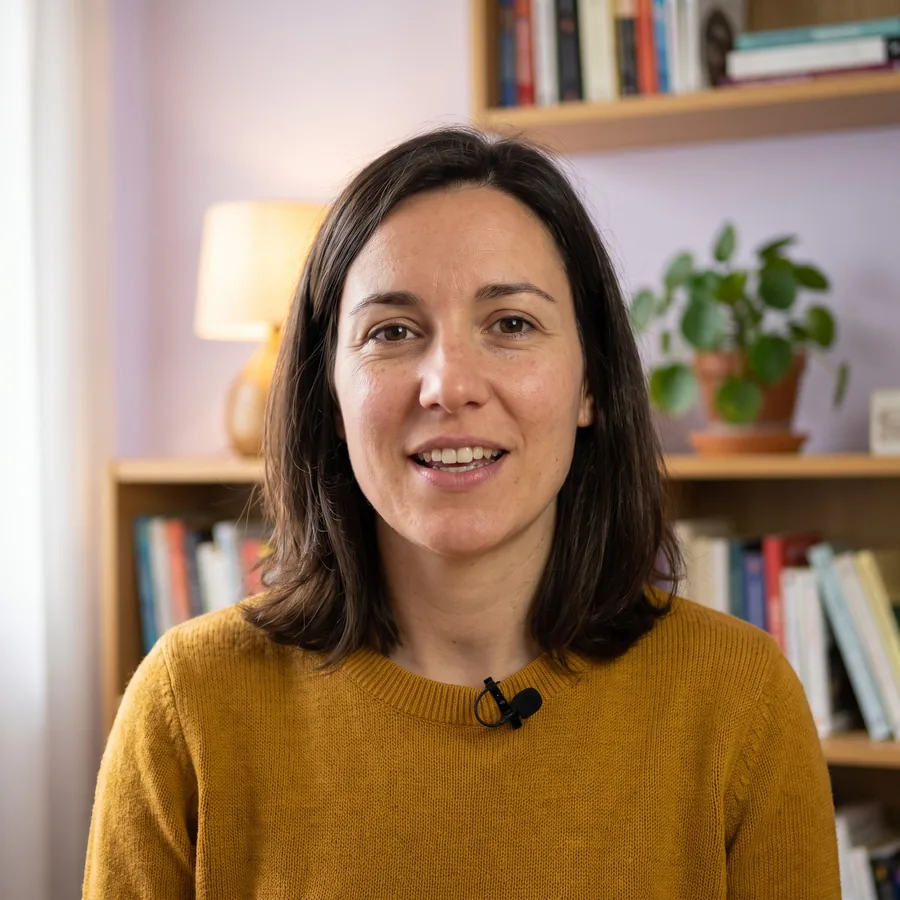
00:10 Comment ça marche
Texte, caméra, enregistrement : trois étapes
Collez ou écrivez votre texte
Dans l'application web ou l'application pour iPhone, iPad ou Mac. Réglez votre vitesse et la taille du texte comme d'habitude.
Appuyez sur Démarrer la caméra
À côté de Lancer, ou ⇧⌘↩ au clavier. La caméra frontale s'allume et les lignes que vous lisez passent dans l'îlot sous l'objectif.
Appuyez sur Enregistrer
Un compte à rebours 3-2-1, puis l'enregistrement et le défilement démarrent ensemble. Appuyez à nouveau pour arrêter, puis sauvegardez la vidéo, ou supprimez-la et recommencez.
Regard caméra · gratuit
Deux lignes, juste sous l'objectif
Sur un prompteur classique, vos yeux descendent le long de l'écran et parcourent de longues lignes, et ça se voit. Avec Regard caméra activé, seules les lignes que vous lisez s'affichent, dans un petit îlot noir qui sort de la caméra. Vos yeux restent à un doigt de l'objectif et bougent à peine.
- Étroit exprès : 360 px de large au départ, pour que chaque ligne ne compte que quelques mots
- Largeur de l'îlot dans le panneau Regard caméra, de 240 à 800 px, et la taille du texte comme toujours
- Téléphone à l'horizontale ? L'îlot passe du côté de la caméra
- Sur iPad et ordinateur, il descend du bord supérieur, sous la caméra
- Du texte blanc sur noir, bien lisible par-dessus l'image de la caméra
Là où se trouve la caméra
- iPhone : sous la Dynamic Island, ou à côté quand le téléphone est à l'horizontale
- iPad : suspendu au bord supérieur
- MacBook : suspendu à l'encoche
- N'importe quel navigateur : en haut de la fenêtre, près de votre webcam. Un navigateur Mac en plein écran trouve l'encoche tout seul
00:20 Application Mac · visios et cours
Sur Mac, l'îlot descend de l'encoche, au-dessus de toutes les applications
Dans l'application Mac, avec l'image de la caméra désactivée, l'îlot devient sa propre petite fenêtre sous l'encoche. Il reste au-dessus de Zoom, Teams, Google Meet, Keynote ou de votre logiciel d'enregistrement, sur tous les bureaux, tandis que la fenêtre d'EasyPrompter devient son panneau de commande.
- Les clics traversent directement l'îlot jusqu'à l'application en dessous
- L'application Mac demande à macOS d'exclure l'îlot du partage d'écran et des enregistrements. Quand macOS le permet, les participants à l'appel ne le voient pas : vérifiez une fois avec un partage test
- Lecture, pause et vitesse au clavier ou avec une télécommande de présentation, sans quitter votre appel
- Pas d'encoche ? Il descend du haut de l'écran, au centre
00:30 La caméra · gratuite
Voyez-vous pendant que vous lisez
Appuyez sur Démarrer la caméra. Vérifiez votre cadrage et votre lumière sans ouvrir une autre application.
Derrière le texte
La caméra frontale remplit l'écran derrière votre texte. Sans l'îlot, la couleur de fond l'assombrit pour que les mots restent faciles à lire.
Un seul bouton
Démarrer la caméra allume la caméra et active le regard caméra en même temps, et le bouton Enregistrer apparaît. Lancer ouvre le prompteur comme toujours, sans la caméra.
Comme un miroir
L'aperçu est inversé, comme vous avez l'habitude de vous voir. La caméra ne fonctionne que tant que le prompteur est ouvert, et se ferme avec lui.
00:40 Enregistrement Pro
Enregistrez la prise. Le texte n'apparaît pas dans la vidéo.
Avec la caméra allumée, le bouton rouge Enregistrer vous filme pendant que le prompteur défile. La vidéo vous montre en train de regarder l'objectif, pas les mots.
- Le compte à rebours s'affiche d'abord, puis l'enregistrement et le défilement démarrent ensemble
- Pause et lecture ne font que déplacer le texte. La prise continue jusqu'à ce que vous appuyiez sur Arrêter
- La vidéo n'est pas inversée : le texte sur votre t-shirt ou un panneau derrière vous se lit dans le bon sens
- Votre appareil demande l'accès au micro la première fois que vous enregistrez
- Appuyez sur R au clavier pour lancer et arrêter
Vous choisissez où va la prise
Rien n'est envoyé sans votre accord. Quand vous arrêtez, vous regardez la prise et vous choisissez :
- Applications iPhone, iPad et Mac : enregistrez-la dans Photos, ou partagez-la vers n'importe quelle application
- Téléphones et tablettes dans le navigateur : sauvegardez-la ou partagez-la depuis la feuille de partage
- Ordinateurs dans le navigateur : elle se télécharge en fichier MP4 ou WebM
- Enregistrer dans mes vidéos, sur le web ou dans les applications : la prise va dans votre compte, prête pour l'éditeur vidéo
- Ou supprimez-la et refaites une prise
La caméra et le micro dans notre politique de confidentialité
00:50 Partout
Sur le web, iPhone, iPad et Mac
| Fonctionnalité | Application web | iPhone | iPad | Application Mac |
|---|---|---|---|---|
| Îlot Regard caméra, largeur réglable | Oui, gratuit | Oui, gratuit | Oui, gratuit | Oui, gratuit |
| Un îlot au-dessus de toutes les applications, sous l'encoche | Non | Non | Non | Oui, gratuit |
| La caméra derrière votre texte | Oui, gratuit | Oui, gratuit | Oui, gratuit | Oui, gratuit |
| Filmez-vous pendant que vous lisez | Pro | Pro | Pro | Pro |
| Où va la vidéo | Téléchargement, feuille de partage ou Vos vidéos | Photos, partage ou Vos vidéos | Photos, partage ou Vos vidéos | Photos, partage ou Vos vidéos |
| Montez la prise dans l'éditeur vidéo | Pro, sur ordinateur | Non | Non | Non |
01:00 Conçu pour
Qui lit sous l'objectif
- CréateursVidéos face caméra, Reels et Shorts sur un seul téléphone : texte, caméra et enregistrement dans la même application.
- Habitués de la visioPitchs, points d'étape et webinaires sur un MacBook, avec les points clés juste sous l'encoche.
- Équipes commercialesDes messages vidéo personnalisés au ton naturel, enregistrés en quelques prises.
- Enseignants et formateursDes vidéos de cours et des leçons, enregistrées sans second appareil.
- Candidats à un emploiCandidatures vidéo et entretiens différés, avec vos notes près de l'objectif.
- VidéastesUne prise test rapide avec l'intervenant avant que la vraie caméra tourne. Découvrez pourquoi EasyPrompter a été créé.
01:10 Tarifs
Le regard caméra et la caméra sont gratuits. L'enregistrement fait partie de Pro.
Pro coûte 69 € par an (5,75 € par mois) ou 11,99 € par mois, TVA incluse. Il ajoute aussi l'éditeur vidéo, enregistre et synchronise vos textes, et ajoute la télécommande, les liens d'entraînement, le rédacteur de texte IA et l'éditeur de texte.
Questions sur le regard caméra et l'enregistrement
EasyPrompter peut-il enregistrer la vidéo ?
Oui, avec Pro. Appuyez sur Démarrer la caméra, puis sur le bouton rouge Enregistrer : après le compte à rebours, l'enregistrement et le défilement démarrent ensemble. La vidéo vous montre, vous, pas le texte, et elle reste sur votre appareil jusqu'à ce que vous la sauvegardiez, la partagiez ou la supprimiez.
Qu'est-ce que l'îlot Regard caméra ?
Une petite zone noire juste sous votre caméra, par exemple sous la Dynamic Island d'un iPhone ou l'encoche d'un MacBook, qui n'affiche que les lignes que vous lisez. Comme les mots sont à côté de l'objectif, vous regardez la caméra pendant la lecture. C'est gratuit sur le web, iPhone, iPad et Mac.
Puis-je rendre l'îlot plus étroit ou plus large ?
Oui. Ouvrez Regard caméra dans le menu rapide du prompteur et déplacez Largeur de l'îlot, de 240 à 800 pixels. Étroit, c'est l'idéal pour le regard caméra : chaque ligne contient quelques mots, donc vos yeux bougent à peine. Vous pouvez aussi changer la taille du texte.
Les participants à mon appel Zoom ou Teams voient-ils l'îlot ?
Dans l'application Mac, l'îlot est une fenêtre à part et l'application demande à macOS de l'exclure du partage d'écran et des enregistrements. Quand macOS le permet, les participants à l'appel ne le voient pas. Partagez votre écran une fois lors d'un appel test pour vérifier sur votre Mac. Votre caméra ne le voit jamais, car il est à l'écran, pas devant l'objectif.
Où mes vidéos sont-elles stockées ?
Sur votre appareil, sauf si vous en décidez autrement. Dans l'application iPhone, iPad et Mac, vous enregistrez une prise dans Photos ou vous la partagez. Dans le navigateur, les téléphones et tablettes l'enregistrent ou la partagent depuis la feuille de partage, et les ordinateurs la téléchargent en fichier MP4 ou WebM. Avec Pro, l'application web et les applications peuvent aussi garder la prise dans Vos vidéos, dans votre compte, prête pour l'éditeur vidéo.
Puis-je monter mes prises ?
Oui, avec Pro, dans l'éditeur vidéo de l'application web sur un ordinateur : coupez les hésitations, ajoutez des plans de coupe (B-roll), de la musique, des effets sonores et des titres, corrigez la couleur, et exportez un MP4. Voir l'éditeur vidéo.
Le texte apparaît-il dans la vidéo enregistrée ?
Non. L'enregistrement contient uniquement l'image de la caméra, avec votre son. L'îlot, la ligne de lecture et les boutons n'y figurent pas.
Faut-il Pro pour la caméra ?
Non. Le regard caméra et la caméra derrière votre texte sont gratuits pour tous, sans compte. Seul l'enregistrement nécessite Pro.
Puis-je lancer l'enregistrement depuis la télécommande ?
Pas encore. Une télécommande peut lancer, mettre en pause et piloter le prompteur, mais l'enregistrement se lance sur l'appareil qui vous filme, avec son bouton Enregistrer ou la touche R.
Regardez l'objectif. Lisez chaque mot.
Ouvrez EasyPrompter, collez votre texte et appuyez sur Démarrer la caméra.