Un teleprompter con cristal divisor te permite leer un guion mientras miras directamente al objetivo de la cámara. Los usan en las redacciones de informativos, y las versiones pequeñas para móviles y tablets los han hecho habituales entre creadores y profesores. El problema es que el cristal muestra la pantalla como un reflejo, así que el texto normal aparece al revés. Para eso sirve el modo espejo del teleprompter.
Esta guía explica cómo funciona el equipo, por qué hace falta invertir el texto, cuándo también hay que voltearlo y cómo configurar un móvil o una tablet para que las palabras se lean con nitidez en el cristal. Si eres nuevo con el teleprompter en general, empieza por cómo usar un teleprompter y vuelve aquí cuando llegue el equipo. ¿Grabas a clientes con un equipo de teleprompter? Mira EasyPrompter para videógrafos.
Cómo funciona un teleprompter con cristal divisor
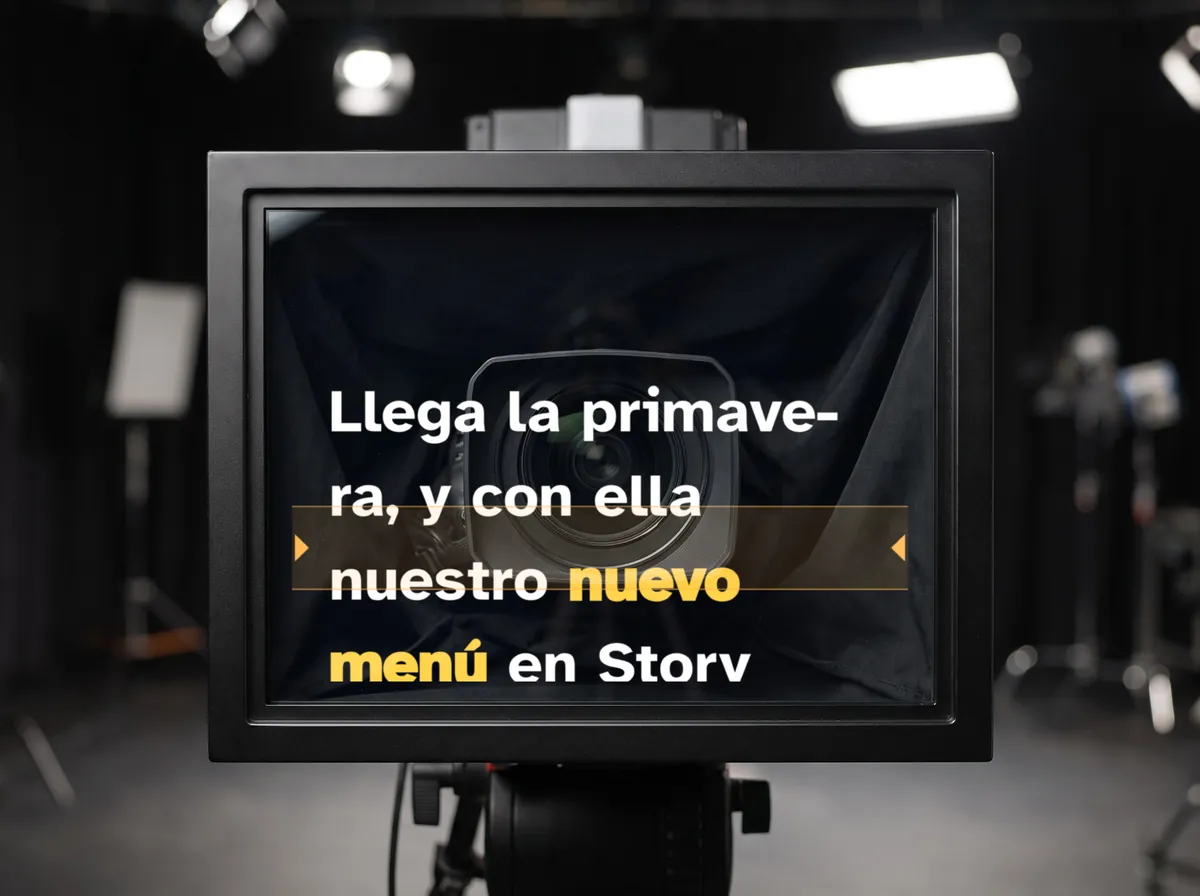
El corazón del equipo es una lámina de cristal parcialmente reflectante, normalmente llamada cristal divisor (beam splitter), montada a unos 45 grados justo delante del objetivo de la cámara. Debajo hay una pantalla tumbada, mirando hacia arriba. Pasan tres cosas a la vez:
- La cámara mira a través del cristal. La mayor parte de la luz de la escena pasa directamente hasta el objetivo, así que la cámara te graba como si el cristal no estuviera.
- La pantalla se refleja hacia ti. La luz de la pantalla, que mira hacia arriba, llega al cristal inclinado y rebota en horizontal hacia el presentador, así que el texto parece flotar delante del objetivo.
- Una campana bloquea el resto. Una campana de tela o rígida cubre el espacio entre el objetivo y el cristal, para que la cámara vea solo la escena y no la habitación que tiene detrás ni la pantalla.
Como el texto reflejado está en la misma línea que el objetivo, los espectadores ven contacto visual en lugar de una mirada hacia un lado.
Qué significa la proporción de división
El cristal divisor suele describirse con dos números, como 70/30 o 60/40. El primero indica más o menos cuánta luz pasa hasta la cámara, y el segundo, cuánta se refleja hacia ti. Más transmisión mantiene la imagen de la cámara más luminosa pero hace el texto más tenue; más reflexión hace el texto más fácil de leer pero le quita más luz a la cámara. En cualquier caso, cuenta con que la cámara pierda algo de exposición detrás del cristal, así que quizá necesites algo más de luz sobre ti o un ISO un poco más alto que sin el equipo. En los equipos para móvil y tablet, una pantalla brillante importa más que la proporción exacta.
Por qué hay que invertir el texto
Un reflejo invierte la izquierda y la derecha. Pon una página impresa delante del espejo del baño y las letras se leen al revés; el cristal de un teleprompter hace lo mismo con la pantalla que tiene debajo. Para compensarlo, el programa del teleprompter dibuja el texto invertido en la pantalla, de modo que después del reflejo se lee con normalidad.
En el propio dispositivo el guion se ve ahora al revés, y es lo esperado: solo lees el reflejo en el cristal.
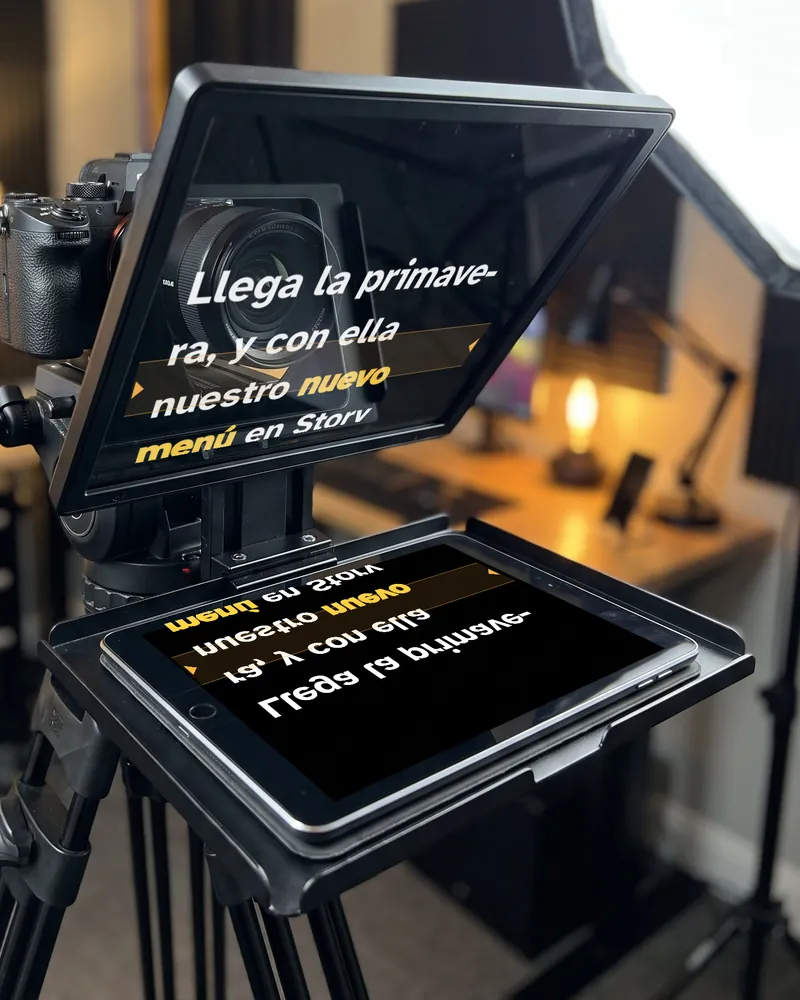
Consejo: En EasyPrompter el interruptor se llama Espejo y está en los ajustes rápidos del teleprompter. También puedes pulsar M en un teclado o mando para activarlo y desactivarlo mientras lees. Consulta los ajustes de espejo y volteo en la guía de uso.
Cuándo voltear también el texto
El espejo corrige la izquierda y la derecha. Que además tengas que voltear el texto en vertical depende de cómo esté colocada la pantalla bajo el cristal. Hay dos situaciones en las que suele hacer falta:
- La pantalla está orientada al revés para tu equipo. En un cristal a 45 grados, el borde de la pantalla más cercano a ti aparece en la parte superior del reflejo. Si tu móvil o tablet está con el borde superior hacia la cámara, el texto reflejado sale boca abajo.
- Montaste el dispositivo al revés a propósito. Es habitual girar una tablet para que el cable de carga o el borde de una funda voluminosa quede donde el equipo lo necesita. Entonces hay que voltear el texto para compensar.
En lugar de calcular la geometría, pruébalo. Pon una línea corta en pantalla, inicia el teleprompter y mira el cristal desde donde te vas a sentar. Luego:
- Si las palabras se leen al revés, activa o desactiva Espejo.
- Si las palabras están boca abajo, activa o desactiva Voltear.
- Si siguen viéndose mal, prueba la otra combinación. Solo hay cuatro, y exactamente una se lee bien.
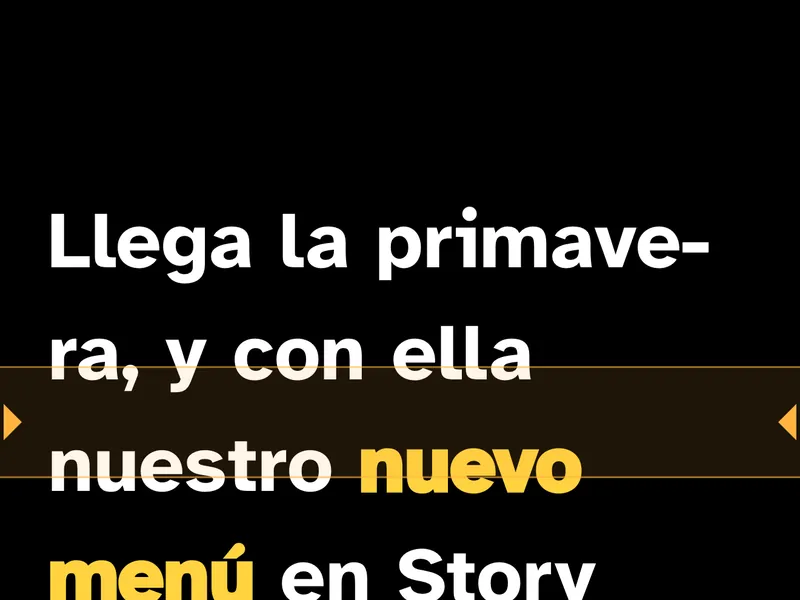 Al revésActiva EspejoBoca abajoActiva VoltearAl revés y boca abajoActiva los dosAl derechoListo para grabar
Bloquea también la rotación de pantalla del dispositivo. Un móvil tumbado puede decidir por su cuenta girar la página cuando rozas el equipo, lo que deshace tu configuración en mitad de una toma.
Paso a paso: configuración de un móvil o una tablet en EasyPrompter
EasyPrompter funciona en el navegador y en la app para iPhone, iPad y Mac, así que el dispositivo bajo el cristal no necesita nada especial. Todos los ajustes del teleprompter, incluidos Espejo y Voltear, funcionan gratis y sin cuenta.
- Carga tu guion. Abre EasyPrompter o la app en el móvil o la tablet y pega o escribe tu texto. Sin Pro no se guarda nada, así que guarda una copia en otro sitio, o pásate a Pro para guardar tus guiones y sincronizarlos entre dispositivos.
- Toca Espejo. Pulsa Empezar, abre los ajustes rápidos con el botón de los controles deslizantes de la barra y toca Espejo. Toca Voltear solo si la prueba de arriba te dice que lo necesitas.
- Ajusta el tamaño del texto a la distancia. El reflejo solo es tan grande como la pantalla, y puede que estés sentado a un par de metros. Empieza con un tamaño mayor de lo que te parezca natural y redúcelo hasta que puedas leer con comodidad con unas pocas palabras por línea. El tamaño de letra va de 10 a 120 px, y puedes ajustarlo con + y − mientras lees.
- Elige colores de alto contraste. El texto blanco o amarillo sobre fondo negro es el que mejor se refleja, porque las zonas negras de la pantalla casi no envían luz al cristal y quedan invisibles. Evita aquí los fondos blancos o crema: un fondo claro convierte todo el cristal en un panel luminoso y puede desvaír la imagen de la cámara.
- Añade márgenes laterales. Los equipos para móvil y tablet suelen tener un cristal algo más pequeño que la pantalla, o un marco de la campana que corta los bordes. En Espaciado, aumenta los Márgenes laterales (0-30%) hasta que todas las líneas queden dentro de la zona visible del cristal.
- Ajusta la línea de lectura. La línea de lectura ámbar marca dónde deben estar tus ojos. Muévela con Línea y luego Posición para que quede alineada con el objetivo de la cámara detrás del cristal, lo que mantiene tu mirada en la cámara. En muchos equipos, eso es más o menos en el tercio superior.
- Ajusta la velocidad. Empieza cerca del valor predeterminado de 140 palabras por minuto y ajusta a partir de ahí. Nuestra guía sobre la velocidad del teleprompter explica cómo encontrar tu ritmo.
- Prepara el dispositivo. Sube el brillo al máximo, activa No molestar para que no aparezcan notificaciones en el cristal y enchufa el cargador en sesiones largas. EasyPrompter mantiene la pantalla encendida mientras lees en los navegadores que admiten la función de bloqueo de suspensión (wake lock).
- Inicia el teleprompter y haz una lectura completa en el cristal antes de grabar.
Controlar el teleprompter cuando la pantalla está bajo el cristal
Una vez el dispositivo está dentro del equipo, no puedes alcanzarlo con facilidad. Tocar la pantalla supone meter la mano bajo el cristal y dejar huellas en el reflejo. Hay dos soluciones: tu móvil como control remoto o un mando Bluetooth.
Tu móvil como control remoto (Pro)
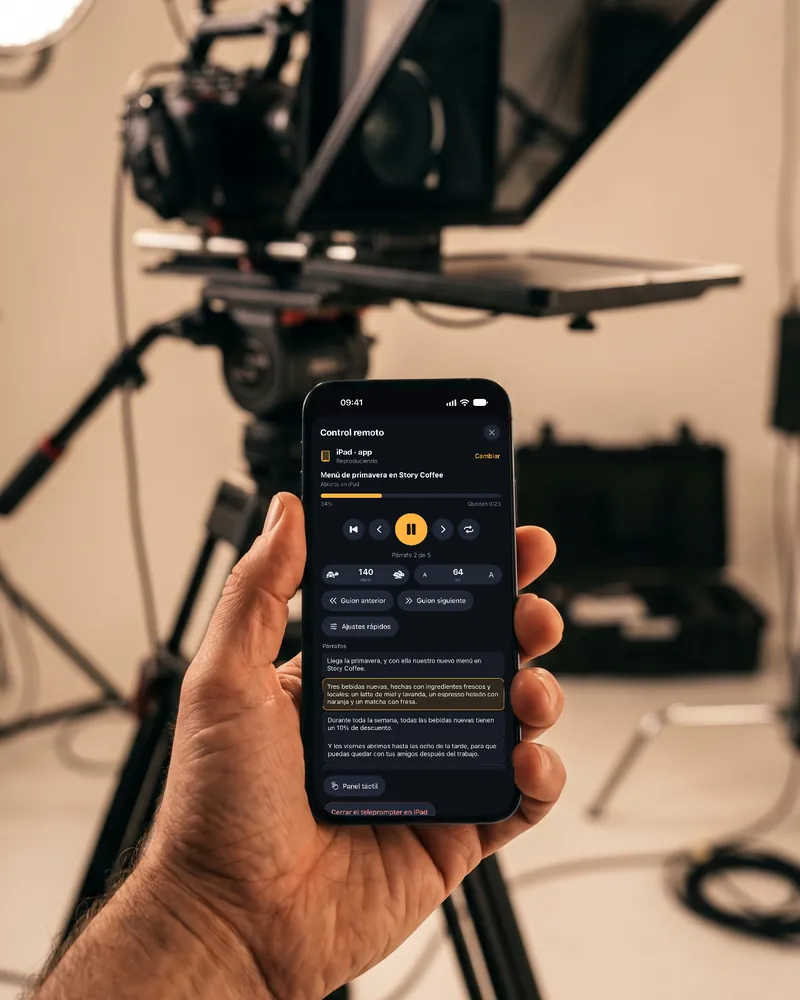
Con Pro, abre el control remoto en tu móvil y escanea el código QR que muestra el dispositivo del equipo. Así reproduces y pausas, cambias la velocidad y el tamaño del texto, saltas a cualquier párrafo para repetir un fragmento y activas Espejo y Voltear sin tocar el equipo. Consulta el control remoto.
Mandos Bluetooth y teclados (gratis)
EasyPrompter responde a teclas estándar:
| Tecla | Qué hace |
|---|---|
| Espacio, Intro o K | Reproducir o pausar |
| ↑ / ↓ | Acelerar o frenar de 10 en 10 palabras por minuto |
| ← / →, RePág / AvPág | Párrafo anterior o siguiente |
| Inicio | Volver al principio para repetir la toma |
| M | Activar o desactivar el espejo |
| + / − | Aumentar o reducir el tamaño del texto |
La mayoría de los presentadores envían RePág y AvPág, que pasan al párrafo anterior o siguiente. Un teclado Bluetooth pequeño o un mando que pueda enviar Espacio te permite además reproducir y pausar. Empareja el mando con el dispositivo que está bajo el cristal, no con la cámara. Tienes más detalles en la sección de control remoto de la guía de uso.
Los controles en pantalla se ocultan mientras el texto se desplaza, así que los botones no aparecen en el reflejo durante una toma.
Teleprompters de estudio con monitor
Los equipos más grandes suelen llevar su propio monitor bajo el cristal, conectado por HDMI. EasyPrompter puede usarlo:
- Desde un ordenador: inicia el teleprompter y elige Otra pantalla en los ajustes rápidos. El teleprompter pasa a su propia ventana: arrástrala al monitor del teleprompter y pulsa Pantalla completa. La pantalla de tu portátil se convierte en el panel de control.
- Desde un iPhone o iPad: conecta el monitor y el teleprompter se mostrará en él, mientras tu dispositivo sigue siendo el panel de control.
Activa Espejo como siempre. El monitor muestra exactamente lo que ajustes, así que compruébalo una vez en el cristal desde el sitio del presentador.
Consejos sobre el cristal, la campana y la luz
- Cierra la campana por completo. Cualquier hueco deja que la luz de detrás de la cámara rebote en la parte trasera del cristal y entre en el objetivo. Si ves una ligera neblina o detalles de la habitación en la grabación, busca huecos alrededor del objetivo.
- Mantén el objetivo cerca del cristal y comprueba las esquinas del encuadre con un objetivo gran angular, donde la campana o el equipo suelen colarse en el plano.
- Cuidado con la luz detrás de ti. Una ventana o una lámpara detrás del presentador ilumina la cara delantera del cristal y se refleja hacia ti, compitiendo con el texto. Un entorno más oscuro hace que el texto resalte.
- Limpia las dos caras del cristal con un paño de microfibra. El polvo y las huellas se ven en el reflejo y pueden suavizar la imagen de la cámara.
Problemas habituales y soluciones
| Problema | Causa probable | Solución |
|---|---|---|
| El texto se lee al revés | El modo espejo está desactivado | Activa Espejo o pulsa M |
| El texto está boca abajo | Orientación de la pantalla bajo el cristal | Activa Voltear, o gira el dispositivo y bloquea la rotación |
| Letras dobles o con efecto fantasma | Las dos caras del cristal reflejan, con un pequeño desfase; empeora con cristal grueso | Usa un texto más grande y en negrita, mira el cristal más de frente y usa un cristal divisor de verdad (a menudo con recubrimiento en una cara) en lugar de cristal normal |
| Las luces del estudio se ven en el cristal | Las luces delante o encima del equipo se reflejan en el cristal | Sube o mueve las luces, añade una bandera o la cubierta superior de la campana, y deja las fuentes de luz intensas fuera de tu vista del cristal |
| Texto demasiado pequeño o tenue | Distancia, poco brillo o un fondo claro | Aumenta el tamaño de letra, pon el brillo al máximo, usa blanco o amarillo sobre negro |
| Líneas cortadas en los bordes | Pantalla más grande que la zona visible del cristal | Aumenta los márgenes laterales hasta que todo el texto quede dentro del cristal |
| Los ojos miran por encima o por debajo del objetivo | La línea de lectura no está alineada con el objetivo | Mueve la posición de la línea de lectura para que coincida con la altura del objetivo |
| Cuesta alcanzar la pantalla | El dispositivo está dentro del equipo | Usa tu móvil como control remoto (Pro), o empareja un mando o un teclado Bluetooth |
| Los botones se ven en el cristal | El teleprompter está en pausa | Los controles se ocultan durante la lectura; empieza el desplazamiento y desaparecen |
Preguntas frecuentes
¿Qué es el modo espejo de un teleprompter?
El modo espejo invierte el texto de izquierda a derecha en la pantalla. Un cristal divisor (beam splitter) refleja la pantalla y la vuelve a invertir, así que el presentador ve en el cristal un texto normal y legible. En EasyPrompter, el ajuste se llama Espejo, y la tecla M lo activa y desactiva.
¿También tengo que voltear el texto?
Solo si el reflejo se ve boca abajo. Depende de hacia dónde quede orientada la pantalla bajo el cristal, o de si montaste el dispositivo al revés por el cable o la funda. Prueba con una línea corta: si se lee al revés, activa o desactiva Espejo; si está boca abajo, activa o desactiva Voltear.
¿Puedo usar el móvil como pantalla de un teleprompter con cristal divisor?
Sí. Muchos equipos pequeños están pensados para móviles y tablets. Abre EasyPrompter en el navegador o en la app, activa Espejo, usa texto grande blanco o amarillo sobre negro, añade márgenes laterales para que las líneas queden dentro del cristal y contrólalo desde tu móvil o con un mando Bluetooth.
¿Por qué veo letras dobles en el cristal?
Tanto la cara delantera como la trasera del cristal reflejan la pantalla, con un pequeño desfase entre ellas. El cristal divisor fabricado para este uso suele llevar un recubrimiento que favorece una de las dos caras. Un texto más grande y en negrita, y mirar el cristal de frente, también hacen que el efecto fantasma se note menos.
¿El cristal oscurece mi vídeo?
Normalmente un poco, porque parte de la luz se refleja en lugar de llegar al objetivo. Como regla general, añade algo de luz sobre ti o sube un poco la exposición en comparación con grabar sin el equipo.
¿El modo espejo de EasyPrompter cuesta algo?
No. Espejo, Voltear y todos los demás ajustes del teleprompter son gratis en la web, iPhone, iPad y Mac, sin cuenta. Pro añade tu móvil como control remoto, los enlaces de práctica, los guiones guardados y el redactor de guiones con IA.
Prueba el modo espejo en tu equipo
Abre EasyPrompter en el móvil o la tablet que tienes bajo el cristal, pega un guion y toca Espejo. Sin cuenta.