Video-editor Bèta
Bèta
Online video-editor voor je talking-head video’s
Lees je script, neem de opname op en bewerk hem meteen hier: knip de verspreksels eruit, leg B-roll over je woorden, voeg muziek en geluidseffecten toe of maak ze met AI, corrigeer de kleur, voeg titels toe en exporteer een MP4. Je opnames staan al klaar in de editor, dus je hoeft niets over te zetten en niets te installeren.
De video-editor is in bèta en hoort bij Pro, vanaf € 5,75/maand bij jaarlijkse betaling, met 10 GB voor je video’s.
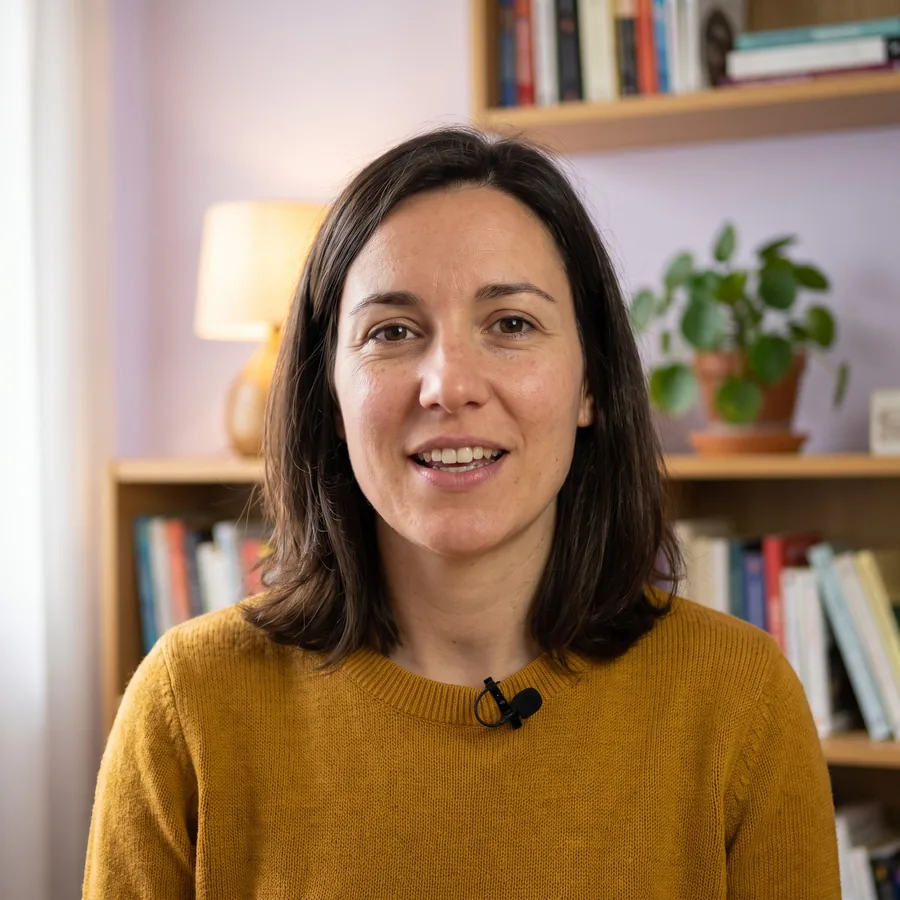
00:10 Zo werkt het
Van script tot kant-en-klare video, op één plek
Neem je opname op
Druk op Camera starten, dan op Opnemen, en lees je script onder de lens. Als je stopt, druk je op Opslaan in mijn video’s, op het web of in de app voor iPhone, iPad en Mac.
Open de video-editor
Druk op een computer op Video-editor naast je script, en dan op Start from a take. Al het andere in Je video’s zet je met één klik op een track.
Knippen, afwerken, exporteren
Knip de opnames en kort ze in, voeg B-roll, muziek, geluidseffecten en titels toe, stel de niveaus en de kleur in, en druk dan op Export voor een MP4.
Stap voor stap, met beelden: zo bewerk je een talking-head video
00:20 Beginnen
Begin vanuit een opname, in de juiste vorm
De editor opent bij je opnames. Kies er een en hij komt op de hoofdtrack, met de video in de vorm van die opname. Of begin een nieuwe video in Horizontal, Vertical of Square.
00:30 De tijdlijn
Vier tracks, de vier dingen die een talking-head video nodig heeft
Geen leeg canvas en geen werkbalk met honderd knoppen. Elk project begint met de tracks waaruit video’s zoals de jouwe zijn opgebouwd, en elk bestand in Je video’s heeft knoppen voor de tracks waarop het kan.
- HoofdvideoJe opnames. Kort het begin en het eind in, knip bij een verspreking, verwijder het slechte stuk en zet de goede delen op volgorde.
- B-rollAfbeeldingen en clips over je gezicht terwijl je doorpraat: een product, een scherm, een plek. Met overgangen in en uit.
- MuziekEen ondergrond onder je stem, met een eigen volume, fades, en ducking die hem zachter zet terwijl je praat.
- GeluidseffectenEen whoosh op een knip, een pop als een afbeelding verschijnt, een ding op de laatste zin. Precies waar je ze neerzet.
00:40 Geluid, kleur, bijsnijden, titels
Laat de opname eruitzien en klinken zoals je het bedoelde
Selecteer een clip en de instellingen openen rechts, in een paar tabbladen: Transform, Color, Audio en Speed. Elke wijziging zie je meteen in de speler.
Geluid
Volume en fades voor elke clip, audio ducking om de muziek zachter te zetten terwijl je praat, en een mixer met geluidsniveaus voor de hele video.
Kleur
Witbalans met voorinstellingen zoals Daylight en Tungsten, kleurwielen voor de schaduwen, middentonen en hoge lichten, curves en HSL.
Bijsnijden, titels en meer
Snijd bij en schaal om jezelf strakker in beeld te brengen, voeg titels toe vanuit het tabblad Text, overgangen tussen clips, en snelheidswijzigingen.
AI Generate · credits
Geen muziek? Geen B-roll? Maak ze in de editor.
Open het tabblad AI Generate. Beschrijf wat je wilt, of laat EasyPrompter naar je opname luisteren. Elke knop toont zijn prijs in credits voordat er iets gemaakt wordt, en wat er gemaakt wordt, komt op zijn track en in Je video’s.
- Muziek in een stijl (Corporate, Lo-fi, Cinematic, Acoustic, Electronic, Calm), met je eigen accent, zo lang als je video en op de track Music geplaatst
- Geluidseffecten uit een paar woorden, zoals “een zachte whoosh” of “de ding van een kassa”, geplaatst bij de afspeelkop
- B-roll from your words: EasyPrompter luistert naar een opname, plant een beeld voor elk moment dat er een nodig heeft, en jij verandert of vinkt shots uit voordat je voor de afbeeldingen betaalt
- Elke afbeelding komt op B-roll op zijn moment, voor zijn lengte. Make it move maakt er een clip van 5, 10 of 15 seconden van
- Kies het model: vijf voor afbeeldingen, van de snelle Z-Image Turbo tot Gemini Nano Banana Pro, en vijf voor bewegende clips, van Seedance tot Kling 3.0 Pro
- Stijlen voor B-roll: realistische foto, filmisch, vlakke illustratie, 3D-render, minimalistisch, retrofilm
Credits, eenvoudig
- 900 credits voor € 9, of 10.000 voor € 99, inclusief btw, eenmalig betaald met Stripe
- Een muziektrack: 60 credits
- Een B-rollafbeelding: vanaf 3 credits, per model
- Een geluidseffect: 3 credits
- B-roll plannen vanuit een opname: 10 credits per 3 minuten
- Een bewegende clip: vanaf 45 credits per 5 seconden, per model
- Credits vervallen niet. Is er iets mislukt? Dan krijg je ze terug
Credits vereisen een actief Pro-abonnement. Binnen 14 dagen je geld volledig terug als je nog geen credits uit het pakket hebt gebruikt. Voorwaarden voor AI-credits
00:50 Je video’s Pro
10 GB voor je opnames, klaar op elk apparaat
Je video’s is je bibliotheek in je EasyPrompter-account. Neem op met je iPhone, bewerk op je laptop. Alles wat erin staat, verschijnt in de editor.
- Opslaan in mijn video’s meteen na de opname, op het web of in de app voor iPhone, iPad en Mac
- Bestanden toevoegen voor clips van elke camera, je eigen muziek en logo’s of, in de apps, alles uit Foto’s of Bestanden
- Video (MP4, WebM, MOV), geluid (MP3, M4A, WAV, AAC, OGG) en afbeeldingen, tot 2 GB per bestand
- Download, hernoem of verwijder alles, en zie hoeveel van je 10 GB je hebt gebruikt
- Je kant-en-klare video’s gaan na de export met één klik terug in Je video’s

01:00 Exporteren
Een MP4 die overal afspeelt
Druk op Export en je video wordt meteen in je browser samengesteld, als MP4 of WebM, van 720p tot 4K. Hij wordt gedownload, en Save to my videos bewaart een kopie in je account.
Gemaakt op je computer
De export draait in je browser, met de kracht van je computer. Geen upload naar een renderserver en geen wachtrij.
Elk platform
YouTube, Instagram, TikTok, LinkedIn, een website of een mail aan een klant: één MP4 doet het allemaal.
Ga verder waar je gebleven was
Je projecten worden bewaard in de browser op de computer waarop je bewerkt, met elke knip, elk niveau en elke kleur zoals je ze achterliet.
01:10 Waar
Neem overal op. Bewerk op het web.
| Functie | Web-app op een computer | iPhone | iPad | Mac-app |
|---|---|---|---|---|
| Neem jezelf op terwijl je leest | Pro | Pro | Pro | Pro |
| Je video’s (10 GB) | Pro | Pro | Pro | Pro |
| Video-editor (bèta) | Pro | Nee | Nee | Nee |
| AI-muziek, geluidseffecten en B-roll | Credits (Pro) | Nee | Nee | Nee |
Opgenomen in de app voor iPhone, iPad of Mac? Druk na de opname op Opslaan in mijn video’s, en hij staat klaar in de editor op je computer.
01:20 Gemaakt voor
Voor mensen die tegen een camera praten, niet voor editors
- MakersYouTube-video’s, Reels en Shorts: script, opname en montage in dezelfde app, op één middag.
- Coaches en cursusmakersLessen met je slides als B-roll en rustige muziek eronder, geknipt in een paar minuten.
- SalesteamsPersoonlijke videoboodschappen die er afgewerkt uitzien, met je product in beeld terwijl je praat.
- Kleine bedrijvenProductvideo’s en aankondigingen zonder voor elke post een editor in te huren.
- Leerkrachten en trainersUitlegvideo’s, strak ingekort, met een afbeelding voor elk nieuw idee.
- VideografenEen snelle ruwe montage met de klant op de opnamedag zelf. Lees waarom EasyPrompter is gebouwd.
01:30 Prijzen
De video-editor hoort bij Pro
Pro kost € 69 per jaar (€ 5,75 per maand) of € 11,99 per maand, inclusief btw. Inbegrepen: opnemen, Je video’s met 10 GB, de video-editor, opgeslagen en gesynchroniseerde scripts, afstandsbediening, oefenlinks, de AI-scriptschrijver en de scripteditor. Credits voor AI-media komen erbij: 900 voor € 9, 10.000 voor € 99.
Vragen over de video-editor
Is de video-editor gratis?
Nee, de video-editor hoort bij Pro, samen met Je video’s (10 GB in je account). De teleprompter, oogcontact en de camera blijven gratis. De editor is in bèta: alles op deze pagina werkt, en we breiden hem nog uit.
Wat betekent bèta hier?
De editor werkt en je mag publiceren wat je ermee maakt, maar hij is nieuw. Sommige dingen gaan veranderen naarmate we van je horen. Werkt iets niet, laat het ons weten via de feedbacklink in de app.
Moet ik iets installeren?
Nee. De editor draait in je browser op een computer: druk in de web-app van EasyPrompter op Video-editor naast je script, en hij opent in een nieuw tabblad. Chrome of Edge werkt het best. Het bewerken en exporteren gebeurt op je computer, dus er is niets te downloaden en geen renderwachtrij.
Kan ik op mijn telefoon of iPad bewerken?
Nee, de editor heeft een computerscherm nodig, met een muis of trackpad. Neem op waar je wilt, op het web of in de app voor iPhone, iPad en Mac, en bewerk daarna op je computer. Je opnames wachten op je in Je video’s.
Hoe komen mijn opnames in de editor?
Druk na een opname op Opslaan in mijn video’s, in de web-app of in de app voor iPhone, iPad en Mac: hij gaat naar Je video’s, en de editor laat alles zien wat in Je video’s staat. Begin een project vanuit een opname, of zet elk bestand met één klik op een track. Clips van elke camera voeg je toe met Bestanden toevoegen.
Welke bestanden kan ik gebruiken?
Video in MP4, WebM of MOV, geluid in MP3, M4A, WAV, AAC of OGG, en afbeeldingen in PNG, JPEG of WebP, tot 2 GB per bestand. Andere afbeeldingen, zoals HEIC-foto’s van de iPhone, worden als JPEG of PNG bewaard. Je video’s heeft in totaal 10 GB.
Wat levert de export op?
Een MP4-bestand (H.264) of een WebM-bestand, van 720p tot 4K, dat je kunt uploaden naar YouTube, Instagram, TikTok, LinkedIn en elk ander platform. Het wordt naar je computer gedownload, en met één klik bewaar je een kopie in Je video’s.
Kan ik verticale video’s maken voor Reels, Shorts en TikTok?
Ja. Begin een nieuwe video in Vertical voor Reels, TikTok, Shorts en Stories, Horizontal voor YouTube en websites, of Square voor feeds en advertenties. Begin je vanuit een opname, dan krijgt de video de vorm van die opname. Snijd elke clip bij en schaal hem zodat hij het beeld vult.
Waar wordt mijn project bewaard?
In de browser, op de computer waarop je bewerkt: het startscherm toont je recente projecten. Je opnames en bestanden blijven in Je video’s, in je account. Wil je een video op een andere computer afmaken, exporteer hem daar dan vanuit dezelfde opnames.
Wat kan ik maken met AI, en wat kost het?
Muziek in een stijl, zo lang als je video, voor 60 credits; een geluidseffect uit een paar woorden voor 3 credits; en B-roll uit je woorden: 10 credits om het te plannen vanuit een opname van maximaal 3 minuten, daarna vanaf 3 credits per afbeelding en vanaf 45 credits per 5 seconden om een afbeelding te laten bewegen, afhankelijk van het model dat je kiest. Credits komen in pakketten van 900 voor € 9 of 10.000 voor € 99, vereisen een actief Pro-abonnement en vervallen niet. Elke knop toont eerst zijn prijs in credits, en mislukt er iets, dan krijg je de credits terug.
Krijg ik mijn geld terug voor credits?
Ja, je krijgt binnen 14 dagen je geld volledig terug als je nog geen credits uit dat pakket hebt gebruikt. Zodra je er een paar gebruikt, verlies je het herroepingsrecht voor dat pakket, zoals je bij het kopen erkent. Zie de voorwaarden voor AI-credits.
Je volgende video, vandaag af
Lees het, neem het op, bewerk het en exporteer het, zonder EasyPrompter te verlaten.