Wat je nodig hebt
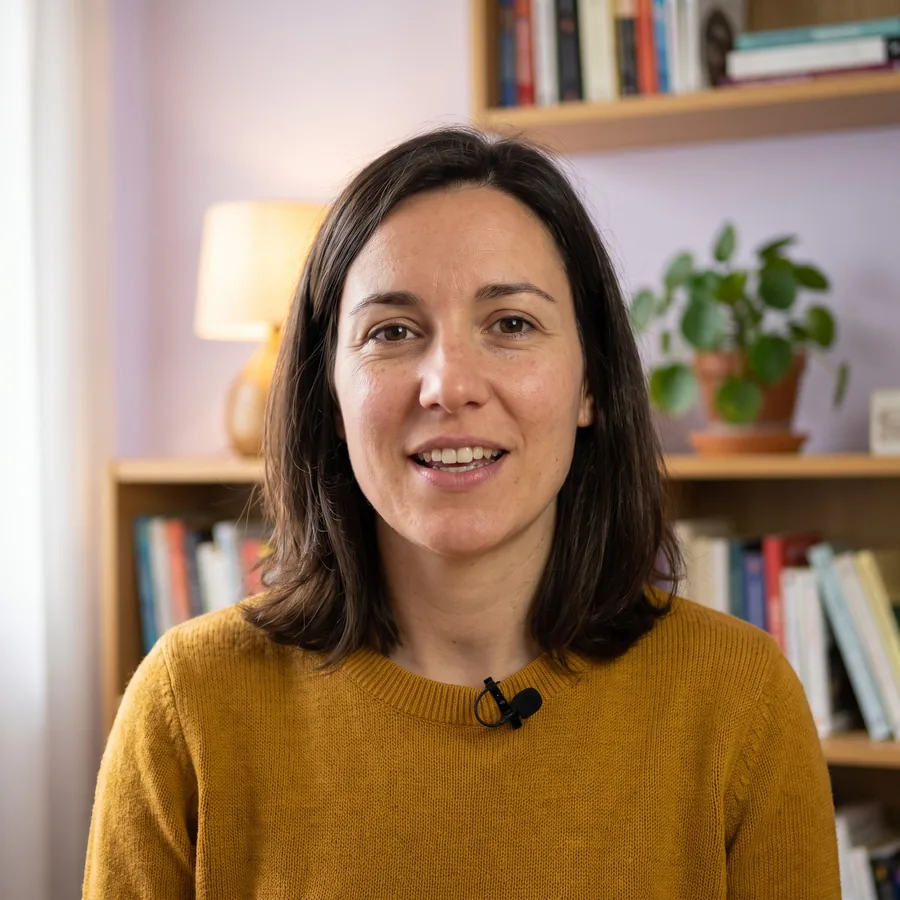
Een talking-head video (of praatvideo) ben jij, pratend tegen de camera, met hier en daar een afbeelding, een beetje muziek en een strak einde. EasyPrompter doet het allemaal, van script tot MP4:
- EasyPrompter Pro, voor opnemen, Je video’s en de video-editor. De teleprompter zelf is gratis.
- Een computer om te bewerken, met Chrome of Edge. Opnemen kan op elk apparaat.
- Je opnames. Neem ze op in EasyPrompter met oogcontact en opnemen, of gebruik clips van elke camera.
De editor is in bèta. Alles in deze gids werkt nu al, en we breiden hem nog uit. Onthoud voordat je filmt: een strak script bespaart meer montagetijd dan welke truc hier ook. Lees zo schrijf je een tekst voor de teleprompter.
Stap 1: Bewaar je opname
Neem op zoals altijd: druk op Camera starten, dan op de rode knop Opnemen, en lees. Als je op Stop drukt, opent het opnamevenster. Druk op Opslaan in mijn video’s: de opname wordt naar je account geüpload terwijl jij verdergaat. Video bewaren zet nog steeds een kopie op het apparaat, als je die wilt.
De app voor iPhone, iPad en Mac heeft na een opname dezelfde knop Opslaan in mijn video’s, dus je kunt opnemen met je telefoon en bewerken op je computer.
Neem alles wat belangrijk is twee of drie keer op. Het is sneller om de beste zin uit drie opnames te kiezen dan een zwakke te repareren. In de editor is elke opname een eigen clip.
Ergens anders opgenomen? Open Je video’s bij de tools naast je script en druk op Bestanden toevoegen. Video (MP4, WebM, MOV), geluid (MP3, M4A, WAV, AAC, OGG) en afbeeldingen tot 2 GB per bestand kunnen erin.
Stap 2: Open de editor en begin vanuit een opname
Druk op een computer, in de web-app van EasyPrompter, op Video-editor bij de tools naast je script. De editor opent in een nieuw tabblad.
Het startscherm, Make your video, biedt je drie manieren om te beginnen:
- Start from a take: druk op Open naast een opname. Hij komt op de hoofdtrack en de video krijgt de vorm van die opname. Dit is de snelste manier.
- New video: kies Horizontal (YouTube, websites, presentaties), Vertical (Reels, TikTok, Shorts, Stories) of Square (feeds en advertenties).
- Recent projects: open een project waaraan je eerder begon. Projecten worden bewaard in deze browser, op deze computer.
Stap 3: Vind je weg
De editor heeft vier delen. Je bent het meest bezig in de tijdlijn, en kijkt even naar de speler om elke wijziging te controleren.
- Je video’s: je opnames, afbeeldingen en geluiden, elk met knoppen voor de tracks waarop ze kunnen. De tabbladen Text en Transitions staan net onder Media.
- De speler: de video zoals hij geëxporteerd wordt, vanaf de afspeelkop.
- Instellingen: wat je aan de geselecteerde clip kunt veranderen, in tabbladen: Transform, Color, Audio en Speed.
- De tijdlijn: B-roll bovenaan, dan Main video, Music en Sound effects, van links naar rechts in de tijd.
Klik op een clip om hem te selecteren, sleep hem om hem te verplaatsen, en sleep aan de uiteinden om hem korter te maken. Klik op de liniaal om de afspeelkop te verplaatsen, en druk in de speler op play om vanaf daar te kijken.
Stap 4: Zet je opnames op volgorde
Begonnen vanuit een opname? Die staat al op de track Main video. Om de volgende toe te voegen, zet je de afspeelkop aan het eind van de eerste opname en druk je op Main video onder de volgende opname in Je video’s. Je kunt ook een bestand naar een track slepen.
- De knop Main video van een opname
- De track Main video
Begin met de haak. Staat je sterkste zin in Opname 2, zet Opname 2 dan vooraan. Kijkers beslissen in de eerste seconden of ze blijven, en niemand weet in welke volgorde je hebt opgenomen.
Stap 5: Knip de verspreksels en stiltes eruit
Speel de opname af en stop vlak voor een verspreking, een lange pauze of een valse start. Daarna:
- Zet de afspeelkop waar het goede stuk eindigt en druk op Hier knippen (of Knippen boven de tijdlijn).
- Zet de afspeelkop waar het goede stuk weer begint en knip nog een keer.
- Klik op het stuk ertussen en druk op Delete, en sleep dan de rest van de opname terug tegen het eerste deel.
- De knippen, bij de afspeelkop
- Hier knippen, bij Snel bewerken
Gebruik aan het begin en het eind van elke opname Trim start en Trim end (of sleep de randen van de clip naar binnen) om de seconde weg te halen waarin je naar de knop Opnemen kijkt.
Knip op een ademhaling. Knippen klinkt het natuurlijkst in de korte pauze voor een nieuwe zin. Laat aan elke kant een paar frames stilte staan, zodat er geen woorden worden afgekapt.
Elke knip in hetzelfde shot geeft een kleine sprong in het beeld, een jump cut. Op YouTube is dat normaal en het helpt zelfs het tempo. Stoort het je, bedek het dan met een afbeelding op de B-rolltrack: zie zo voeg je B-roll, muziek en geluidseffecten toe.
Stap 6: Zorg dat het geluid goed is
Mensen vergeven een zacht beeld, maar geen slecht geluid. Selecteer een opname en open het tabblad Audio:
- Volume: houd je stem op 100% en zet andere dingen zachter, in plaats van je stem harder te zetten.
- Infaden en Uitfaden: laat ze tussen opnames op 0 staan, zodat de knippen strak blijven. Gebruik alleen helemaal aan het begin en het eind een korte fade.
- Sound levels (geluidsniveaus), boven de tijdlijn, toont alle tracks tegelijk. Luister een keer met een koptelefoon en een keer via de luidspreker van een telefoon: hoor je op de telefoon een woord niet, dan staat iets anders te hard.
Stap 7: Corrigeer de kleur en de kadrering
Selecteer een opname en open het tabblad Color. Kleine stappen werken het best:
- White Balance: begin met een voorinstelling. Daylight voor een raam, Tungsten voor warme lampen. Verschuif daarna Temperature (warmer of koeler) en Tint (groener of rozer) tot je huid eruitziet zoals in het echt.
- Color Wheels: haal de Shadows (schaduwen) iets omhoog als je gezicht donker oogt, en zorg dat de Highlights (hoge lichten) niet gaan gloeien.
- Curves, HSL en LUT zijn er voor fijner werk, als je ze kent.
Open het tabblad Transform om jezelf strakker in beeld te brengen: Crop snijdt de randen bij en Scale zoomt in. Houd in een verticale video je ogen op ongeveer een derde van de bovenkant van het beeld.
Opnames uit dezelfde sessie moeten bij elkaar passen. Stel er één in en geef de andere dezelfde waarden.
Stap 8: Exporteer de MP4
Druk rechtsboven op Export. Kies MP4 (H.264), het formaat dat elk platform accepteert, en een resolutie: 1080p past bij bijna alles, en je kunt tot 4K gaan. De video wordt op je computer samengesteld, in je browser.
Houd het tabblad open tijdens het exporteren. Als het klaar is, staat de video in je downloads en biedt de editor aan een kopie te bewaren: druk op Save to my videos om hem in je account te hebben, op elk apparaat waarop je inlogt.
Een korte checklist voordat je post
- De eerste zin is de haak, en die begint binnen de eerste seconde
- Geen verspreksels, geen lange pauzes, geen blik omlaag naar de knop Opnemen
- Je stem is duidelijk via de luidspreker van een telefoon, en de muziek blijft eronder
- De opnames passen bij elkaar in kleur
- De vorm past bij het platform: Horizontal voor YouTube, Vertical voor Reels, Shorts en TikTok
- Het eindigt met één duidelijke vraag: abonneer, plan een gesprek, lees de link
Veelgestelde vragen
Heb ik ervaring met monteren nodig?
Nee. Een talking-head video heeft maar een paar handelingen nodig: verspreksels wegknippen, een jump cut bedekken met een afbeelding, muziek eronder zetten en exporteren. De editor toont alleen die, op vier tracks.
Kan ik een opname bewerken die ik in de iPhone- of Mac-app heb gemaakt?
Ja. Tik na de opname in de app op Opslaan in mijn video’s, of voeg hem in Je video’s toe vanuit Foto’s of Bestanden. Hij gaat naar je account en de editor op je computer laat hem zien.
Hoe lang mag mijn video zijn?
Zo lang als je bestanden passen: tot 2 GB per bestand en 10 GB in Je video’s. Voor talking-head video’s van een paar minuten zijn dat tientallen opnames.
Werkt de editor in Safari of Firefox?
Chrome of Edge op een computer werkt het best, omdat de editor de eigen videotools van de browser gebruikt om op je computer te knippen en te exporteren. Kan je browser een bestand niet openen, dan meldt de editor dat.
Wordt mijn montage bewaard?
Ja, gaandeweg, in de browser op de computer waarop je bewerkt. Het startscherm toont je recente projecten. De kant-en-klare video bestaat pas als je hem exporteert, en Save to my videos bewaart hem dan in je account.
Kan ik een titel of een naambalk (lower third) toevoegen?
Ja. Open links het tabblad Text en voeg een titel toe, en stel daarna rechts in de instellingen het lettertype, de kleuren, de positie en de animatie in.
Bewerk je volgende video in EasyPrompter
Neem op onder de lens, bewaar de opname in Je video’s en open de video-editor in de web-app.