Ce qu'il vous faut
Une vidéo face caméra, c'est vous qui parlez à la caméra, avec quelques images, un peu de musique et une fin nette. EasyPrompter couvre tout, du texte au MP4 :
- EasyPrompter Pro, pour l'enregistrement, Vos vidéos et l'éditeur vidéo. Le prompteur lui-même est gratuit.
- Un ordinateur pour le montage, avec Chrome ou Edge. Vous pouvez filmer sur n'importe quel appareil.
- Vos prises. Filmez-les dans EasyPrompter avec le regard caméra et l'enregistrement, ou utilisez des clips de n'importe quelle caméra.
L'éditeur est en bêta. Tout ce que décrit ce guide fonctionne aujourd'hui, et nous continuons à l'enrichir. Avant de filmer, rappelez-vous : un texte serré fait gagner plus de temps de montage que n'importe quelle astuce de ce guide. Voir comment écrire un texte pour prompteur.
Étape 1 : enregistrez votre prise
Filmez comme d'habitude : appuyez sur Démarrer la caméra, puis sur le bouton rouge Enregistrer, et lisez. Quand vous appuyez sur Arrêter, la fenêtre de la prise s'ouvre. Appuyez sur Enregistrer dans mes vidéos : la prise est envoyée sur votre compte pendant que vous continuez. Enregistrer la vidéo garde toujours une copie sur l'appareil, si vous en voulez une.
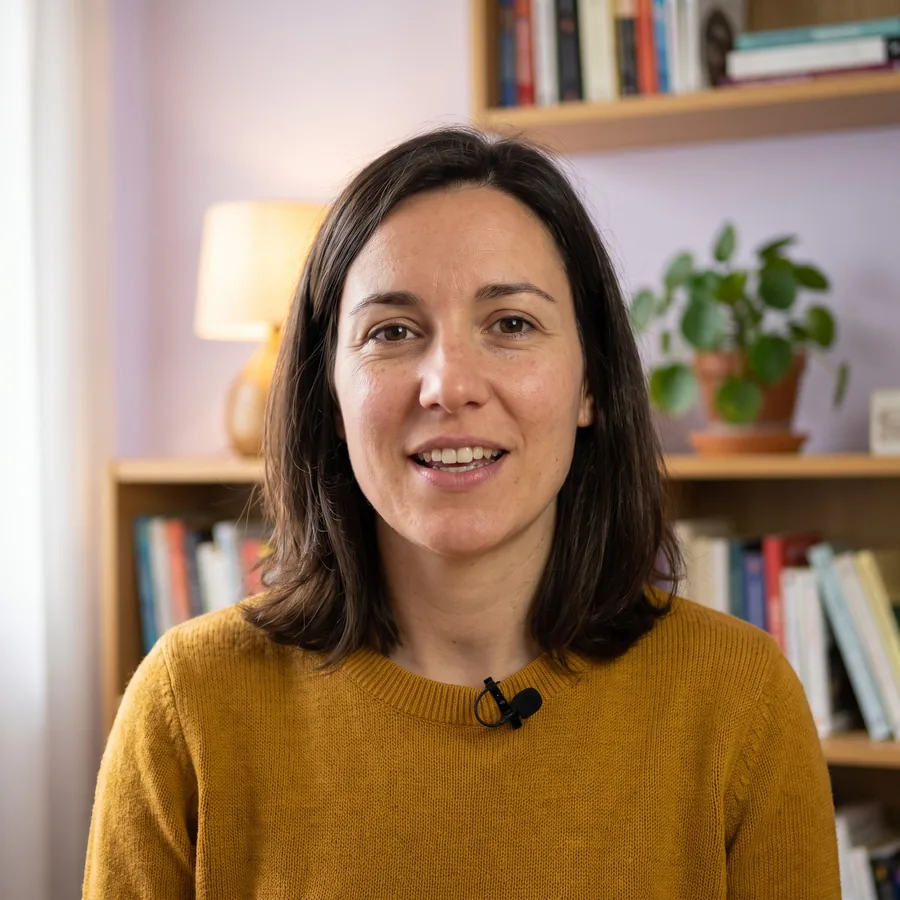
Les applications iPhone, iPad et Mac ont le même bouton Enregistrer dans mes vidéos après une prise : filmez sur votre téléphone, montez sur votre ordinateur.
Faites deux ou trois prises de tout ce qui compte. Il est plus rapide de choisir la meilleure phrase parmi trois prises que d'en réparer une faible. Dans l'éditeur, chaque prise est un clip à part.
Filmé ailleurs ? Ouvrez Vos vidéos depuis les outils à côté de votre texte et appuyez sur Ajouter des fichiers. Vidéo (MP4, WebM, MOV), son (MP3, M4A, WAV, AAC, OGG) et images jusqu'à 2 Go chacun.
Étape 2 : ouvrez l'éditeur et partez d'une prise
Sur un ordinateur, dans l'application web EasyPrompter, appuyez sur Éditeur vidéo dans les outils à côté de votre texte. L'éditeur s'ouvre dans un nouvel onglet.
L'écran d'accueil, Make your video (créez votre vidéo), vous propose trois points de départ :
- Start from a take : appuyez sur Open à côté d'une prise. Elle va sur la piste principale, et la vidéo prend son format. C'est le plus rapide.
- New video : choisissez Horizontal (YouTube, sites web, présentations), Vertical (Reels, TikTok, Shorts, Stories) ou Square (fils d'actualité et publicités).
- Recent projects : ouvrez un projet commencé auparavant. Les projets sont conservés dans ce navigateur, sur cet ordinateur.
Étape 3 : repérez-vous
L'éditeur a quatre zones. Vous passerez le plus clair de votre temps dans la timeline, avec un coup d'œil au lecteur pour vérifier chaque changement.
- Vos vidéos : vos prises, images et sons, chacun avec des boutons pour les pistes où il peut aller. Les onglets Text et Transitions se trouvent juste sous Media.
- Le lecteur : la vidéo telle qu'elle sera exportée, à partir de la tête de lecture.
- Réglages : ce que vous pouvez modifier sur le clip sélectionné, en onglets : Transform, Color, Audio et Speed.
- La timeline : B-roll en haut, puis Main video, Music et Sound effects, de gauche à droite dans le temps.
Cliquez sur un clip pour le sélectionner, faites-le glisser pour le déplacer, et faites glisser ses extrémités pour le raccourcir. Cliquez sur la règle pour déplacer la tête de lecture, et appuyez sur lecture dans le lecteur pour regarder à partir de là.
Étape 4 : mettez vos prises dans l'ordre
Vous avez commencé par une prise ? Elle est déjà sur la piste Main video. Pour ajouter la suivante, placez la tête de lecture à la fin de la première prise et appuyez sur Main video sous la prise suivante dans Vos vidéos. Vous pouvez aussi faire glisser un fichier sur une piste.
- Le bouton Main video d'une prise
- La piste Main video
Commencez par l'accroche. Si votre meilleure phrase est dans Prise 2, mettez Prise 2 en premier. Les spectateurs décident dans les premières secondes s'ils restent, et personne ne saura dans quel ordre vous avez filmé.
Étape 5 : coupez les hésitations et les blancs
Lisez la prise et arrêtez-vous juste avant une hésitation, une longue pause ou un faux départ. Ensuite :
- Placez la tête de lecture là où la bonne partie se termine et appuyez sur Couper ici (ou Couper au-dessus de la timeline).
- Placez la tête de lecture là où la bonne partie reprend et coupez encore une fois.
- Cliquez sur le morceau entre les deux et appuyez sur Delete, puis faites glisser le reste de la prise contre la première partie.
- Les coupes, à la tête de lecture
- Couper ici, dans Édition rapide
Au début et à la fin de chaque prise, utilisez Trim start et Trim end (ou faites glisser les bords du clip vers l'intérieur) pour enlever la seconde où vous baissez les yeux vers le bouton Enregistrer.
Coupez sur une respiration. Les coupes sonnent le plus naturel dans la petite pause avant une nouvelle phrase. Gardez quelques images de silence de chaque côté pour ne pas couper de mots.
Chaque coupe dans un même plan crée un petit saut dans l'image, appelé jump cut (faux raccord). Sur YouTube, c'est normal et cela aide même le rythme. Si cela vous gêne, couvrez-le avec une image sur la piste Plans de coupe : voir comment ajouter des plans de coupe, de la musique et des effets sonores.
Étape 6 : soignez le son
On pardonne une image un peu floue, pas un mauvais son. Sélectionnez une prise et ouvrez l'onglet Audio :
- Volume : gardez votre voix à 100 % et baissez le reste, plutôt que de pousser votre voix.
- Fondu d'entrée et Fondu de sortie : laissez-les à 0 entre les prises, pour que les coupes restent nettes. N'utilisez un fondu court qu'au tout début et à la toute fin.
- Sound levels (niveaux sonores), au-dessus de la timeline, affiche toutes les pistes à la fois. Écoutez une fois au casque et une fois sur le haut-parleur d'un téléphone : si vous n'entendez pas un mot sur le téléphone, quelque chose d'autre est trop fort.
Étape 7 : corrigez la couleur et le cadrage
Sélectionnez une prise et ouvrez l'onglet Color. Mieux vaut de petits réglages :
- White Balance (balance des blancs) : commencez par un préréglage. Daylight pour une fenêtre, Tungsten pour des lampes chaudes. Ajustez ensuite Temperature (plus chaud ou plus froid) et Tint (plus vert ou plus rose) jusqu'à ce que votre peau ait l'air naturelle, comme en vrai.
- Color Wheels : remontez un peu les Shadows (ombres) si votre visage paraît sombre, et empêchez les Highlights (hautes lumières) de briller.
- Curves, HSL et LUT sont là pour un travail plus fin, si vous les connaissez.
Pour vous cadrer plus serré, ouvrez l'onglet Transform : Crop rogne les bords et Scale zoome. Dans une vidéo verticale, placez vos yeux à environ un tiers de la hauteur du cadre, en partant du haut.
Les prises d'une même session doivent se ressembler. Réglez-en une, puis donnez les mêmes valeurs aux autres.
Étape 8 : exportez le MP4
Appuyez sur Export en haut à droite. Choisissez MP4 (H.264), le format que toutes les plateformes acceptent, et une résolution : 1080p convient à presque tout, et vous pouvez monter jusqu'en 4K. La vidéo est assemblée sur votre ordinateur, dans votre navigateur.
Gardez l'onglet ouvert pendant l'export. Quand c'est fini, la vidéo est dans vos téléchargements, et l'éditeur propose d'en garder une copie : appuyez sur Save to my videos pour l'avoir dans votre compte, sur chaque appareil où vous vous connectez.
Une liste de vérification rapide avant de publier
- La première phrase est l'accroche, et elle commence dès la première seconde
- Pas d'hésitations, pas de longues pauses, pas de regard vers le bouton Enregistrer
- Votre voix est claire sur un haut-parleur de téléphone, et la musique reste en dessous
- Les prises se ressemblent en couleur
- Le format convient à la plateforme : Horizontal pour YouTube, Vertical pour Reels, Shorts et TikTok
- Elle se termine par une seule demande claire : s'abonner, réserver un appel, consulter le lien
Questions fréquentes
Faut-il de l'expérience en montage ?
Non. Une vidéo face caméra ne demande que quelques gestes : couper les hésitations, couvrir un jump cut avec une image, mettre de la musique en dessous et exporter. L'éditeur ne montre que ceux-là, sur quatre pistes.
Puis-je monter une prise enregistrée dans l'application iPhone ou Mac ?
Oui. Appuyez sur Enregistrer dans mes vidéos après la prise dans l'application, ou ajoutez-la depuis Photos ou Fichiers dans Vos vidéos. Elle va dans votre compte, et l'éditeur sur votre ordinateur l'affiche.
Quelle durée peut faire ma vidéo ?
Tant que vos fichiers tiennent : jusqu'à 2 Go chacun et 10 Go dans Vos vidéos. Pour des vidéos face caméra de quelques minutes, cela fait des dizaines de prises.
L'éditeur fonctionne-t-il dans Safari ou Firefox ?
Chrome ou Edge sur un ordinateur fonctionnent le mieux, car l'éditeur utilise les outils vidéo du navigateur pour couper et exporter sur votre ordinateur. Si votre navigateur ne peut pas ouvrir un fichier, l'éditeur vous le dit.
Mon montage est-il enregistré ?
Oui, au fur et à mesure, dans le navigateur de l'ordinateur sur lequel vous montez. L'écran d'accueil liste vos projets récents. La vidéo finale n'existe qu'une fois exportée, et Save to my videos la garde alors dans votre compte.
Puis-je ajouter un titre ou un bandeau-titre (lower third) ?
Oui. Ouvrez l'onglet Text à gauche et ajoutez un titre, puis réglez sa police, ses couleurs, sa position et son animation dans les réglages à droite.
Montez votre prochaine vidéo dans EasyPrompter
Filmez sous l'objectif, enregistrez la prise dans Vos vidéos et ouvrez l'éditeur vidéo dans l'application web.