Lo que necesitas
Un vídeo a cámara eres tú, hablando a la cámara, con alguna imagen, un poco de música y un final limpio. EasyPrompter lo cubre desde el guion hasta el MP4:
- EasyPrompter Pro, para grabar, Tus vídeos y el editor de vídeo. El teleprompter en sí es gratis.
- Un ordenador para editar, con Chrome o Edge. Puedes grabar con cualquier dispositivo.
- Tus tomas. Grábalas en EasyPrompter con la mirada a cámara y la grabación, o usa clips de cualquier cámara.
El editor está en beta. Todo lo de esta guía funciona hoy, y seguimos añadiendo cosas. Antes de grabar, recuerda: un guion bien ajustado ahorra más tiempo de edición que cualquier truco de aquí. Consulta cómo escribir un guion para teleprompter.
Paso 1: Guarda tu toma
Graba como siempre: pulsa Iniciar cámara, luego el botón rojo Grabar, y lee. Cuando pulsas Detener, se abre la ventana de la toma. Pulsa Guardar en mis vídeos: la toma se sube a tu cuenta mientras sigues trabajando. Guardar vídeo sigue guardando una copia en el dispositivo, si la quieres.
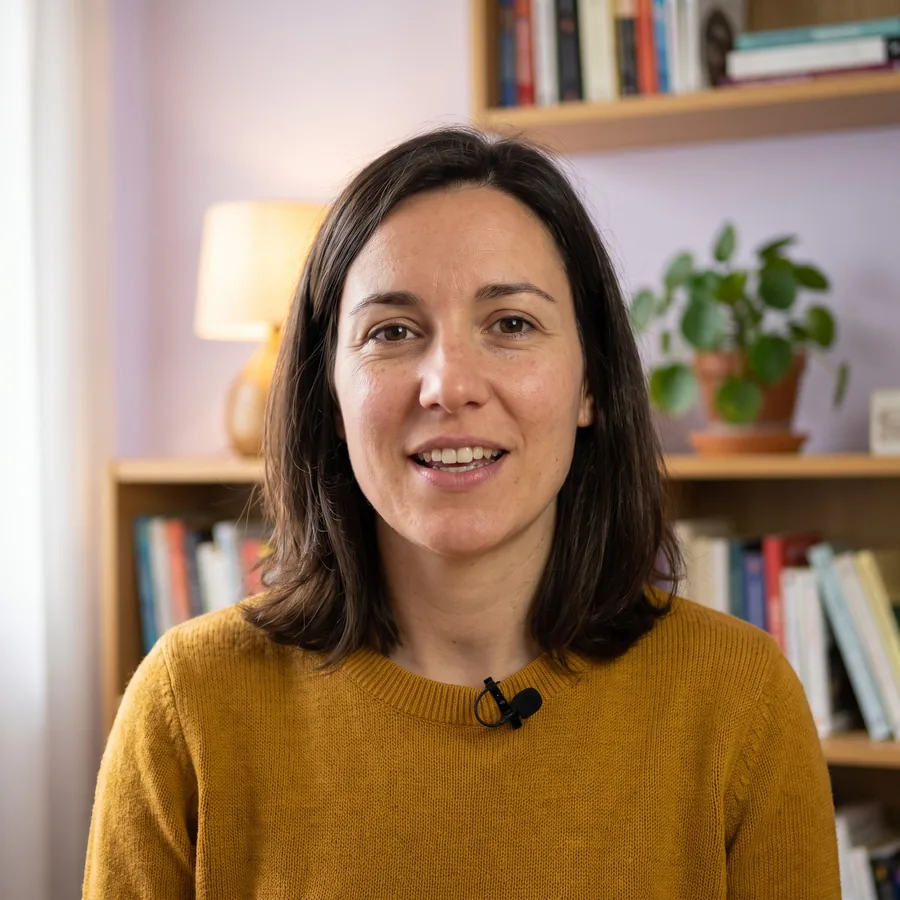
La app para iPhone, iPad y Mac tiene el mismo botón Guardar en mis vídeos después de una toma, así que puedes grabar con el móvil y editar en el ordenador.
Haz dos o tres tomas de todo lo que importe. Es más rápido elegir la mejor frase entre tres tomas que arreglar una floja. En el editor, cada toma es su propio clip.
¿Lo grabaste en otro sitio? Abre Tus vídeos desde las herramientas junto a tu guion y pulsa Añadir archivos. Admite vídeo (MP4, WebM, MOV), sonido (MP3, M4A, WAV, AAC, OGG) e imágenes de hasta 2 GB cada uno.
Paso 2: Abre el editor y empieza desde una toma
En un ordenador, en la app web de EasyPrompter, pulsa Editor de vídeo en las herramientas junto a tu guion. El editor se abre en una pestaña nueva.
La pantalla de inicio, Make your video, te da tres formas de empezar:
- Start from a take: pulsa Open junto a una toma. Va a la pista principal y el vídeo adopta su formato. Es la forma más rápida.
- New video: elige Horizontal (YouTube, webs, presentaciones), Vertical (Reels, TikTok, Shorts, Stories) o Square (feed y anuncios).
- Recent projects: abre uno que empezaste antes. Los proyectos se guardan en este navegador, en este ordenador.
Paso 3: Oriéntate en el editor
El editor tiene cuatro zonas. Pasarás la mayor parte del tiempo en la línea de tiempo, y echarás un vistazo al reproductor para comprobar cada cambio.
- Tus vídeos: tus tomas, imágenes y sonidos, cada uno con botones para las pistas en las que puede ir. Las pestañas Text y Transitions están justo debajo de Media.
- El reproductor: el vídeo tal como se exportará, desde el cabezal de reproducción.
- Ajustes: lo que puedes cambiar del clip seleccionado, en pestañas: Transform, Color, Audio y Speed.
- La línea de tiempo: B-roll arriba, luego Main video, Music y Sound effects, de izquierda a derecha en el tiempo.
Haz clic en un clip para seleccionarlo, arrástralo para moverlo y arrastra sus extremos para acortarlo. Haz clic en la regla para mover el cabezal de reproducción, y pulsa reproducir en el reproductor para verlo desde ahí.
Paso 4: Pon tus tomas en orden
¿Has empezado desde una toma? Ya está en la pista Main video. Para añadir la siguiente, lleva el cabezal de reproducción al final de la primera toma y pulsa Main video bajo la siguiente toma en Tus vídeos. También puedes arrastrar un archivo a una pista.
- El botón Main video de una toma
- La pista Main video
Empieza por el gancho. Si tu frase más fuerte está en la Toma 2, pon primero la Toma 2. Los espectadores deciden en los primeros segundos si se quedan, y nadie sabrá en qué orden grabaste.
Paso 5: Corta los tropiezos y los silencios
Reproduce la toma y para justo antes de un tropiezo, una pausa larga o un falso comienzo. Después:
- Deja el cabezal de reproducción donde acaba la parte buena y pulsa Cortar aquí (o Cortar, encima de la línea de tiempo).
- Lleva el cabezal de reproducción a donde vuelve a empezar la parte buena y corta otra vez.
- Haz clic en el trozo de en medio y pulsa Delete; luego arrastra el resto de la toma hasta juntarlo con la primera parte.
- Los cortes, en el cabezal de reproducción
- Cortar aquí, en Edición rápida
Al principio y al final de cada toma, usa Trim start y Trim end (o arrastra los bordes del clip hacia dentro) para quitar el segundo en que miras hacia abajo al botón Grabar.
Corta en una respiración. Los cortes suenan más naturales en la pequeña pausa antes de una frase nueva. Deja unos fotogramas de silencio a cada lado para que no se coman las palabras.
Cada corte en el mismo plano provoca un pequeño salto en la imagen, lo que se llama jump cut. En YouTube es normal e incluso ayuda al ritmo. Si te molesta, cúbrelo con una imagen en la pista B-roll: consulta cómo añadir B-roll, música y efectos de sonido.
Paso 6: Consigue un buen sonido
La gente perdona una imagen algo blanda, pero no un mal sonido. Selecciona una toma y abre la pestaña Audio:
- Volumen: deja tu voz al 100% y baja lo demás, en lugar de subir tu voz.
- Fundido de entrada y Fundido de salida: déjalos a 0 entre tomas, para que los cortes queden limpios. Usa un fundido corto solo al principio y al final del todo.
- Sound levels, encima de la línea de tiempo, muestra todas las pistas a la vez. Escucha una vez con auriculares y otra con el altavoz de un móvil: si en el móvil no se entiende alguna palabra, hay otra cosa demasiado alta.
Paso 7: Ajusta el color y el encuadre
Selecciona una toma y abre la pestaña Color. Lo mejor son los cambios pequeños:
- White Balance: empieza con un preajuste. Daylight para la luz de una ventana, Tungsten para lámparas cálidas. Luego ajusta poco a poco Temperature (más cálido o más frío) y Tint (más verde o más rosa) hasta que tu piel se vea como en la vida real.
- Color Wheels: sube un poco Shadows (las sombras) si tu cara se ve oscura, y evita que Highlights (las altas luces) brillen demasiado.
- Curves, HSL y LUT están ahí para un trabajo más fino, si los conoces.
Para encuadrarte más cerrado, abre la pestaña Transform: Crop recorta los bordes y Scale acerca la imagen. En un vídeo vertical, mantén los ojos más o menos a un tercio del cuadro desde arriba.
Las tomas de una misma sesión deberían coincidir. Ajusta una y luego da a las demás los mismos valores.
Paso 8: Exporta el MP4
Pulsa Export arriba a la derecha. Elige MP4 (H.264), el formato que acepta cualquier plataforma, y una resolución: 1080p sirve para casi todo, y puedes llegar hasta 4K. El vídeo se monta en tu ordenador, en tu navegador.
Deja la pestaña abierta mientras se exporta. Cuando termine, el vídeo estará en tus descargas, y el editor te ofrece guardar una copia: pulsa Save to my videos para tenerlo en tu cuenta, en todos los dispositivos en los que inicies sesión.
Una lista rápida antes de publicar
- La primera frase es el gancho, y empieza en el primer segundo
- Sin tropiezos, sin pausas largas, sin miradas hacia abajo al botón Grabar
- Tu voz se oye clara en el altavoz de un móvil, y la música queda por debajo
- Las tomas coinciden en color
- El formato encaja con la plataforma: Horizontal para YouTube, Vertical para Reels, Shorts y TikTok
- Termina con una sola petición clara: suscríbete, reserva una llamada, lee el enlace
Preguntas frecuentes
¿Necesito experiencia en edición?
No. Un vídeo a cámara solo necesita unos pocos pasos: cortar los tropiezos, cubrir un jump cut con una imagen, poner música debajo y exportar. El editor muestra solo eso, en cuatro pistas.
¿Puedo editar una toma que grabé en la app para iPhone o Mac?
Sí. Pulsa Guardar en mis vídeos después de la toma en la app, o añádela desde Fotos o Archivos en Tus vídeos. Va a tu cuenta, y el editor de tu ordenador la muestra.
¿Cuánto puede durar mi vídeo?
Lo que quepa en tus archivos: hasta 2 GB cada uno y 10 GB en Tus vídeos. Para vídeos a cámara de unos minutos, son decenas de tomas.
¿El editor funciona en Safari o Firefox?
Chrome o Edge en un ordenador funcionan mejor, porque el editor usa las herramientas de vídeo del propio navegador para cortar y exportar en tu ordenador. Si tu navegador no puede abrir un archivo, el editor te lo dice.
¿Se guarda mi edición?
Sí, sobre la marcha, en el navegador del ordenador en el que editas. La pantalla de inicio muestra tus proyectos recientes. El vídeo terminado solo existe cuando lo exportas, y después Save to my videos lo guarda en tu cuenta.
¿Puedo añadir un título o un rótulo inferior?
Sí. Abre la pestaña Text a la izquierda y añade un título; luego elige su fuente, sus colores, su posición y su animación en los ajustes de la derecha.
Edita tu próximo vídeo en EasyPrompter
Graba bajo el objetivo, guarda la toma en Tus vídeos y abre el editor de vídeo en la app web.