Czego potrzebujesz
Film typu „gadająca głowa” to po prostu ty i kamera: mówisz do niej, czasem pojawia się obraz, trochę muzyki i czyste zakończenie. EasyPrompter obsłuży go od tekstu po MP4:
- EasyPrompter Pro do nagrywania, Twoich filmów i edytora wideo. Sam teleprompter jest darmowy.
- Komputer do montażu, z Chrome lub Edge. Nagrywać możesz na dowolnym urządzeniu.
- Twoje ujęcia. Nagraj je w EasyPrompter, korzystając z kontaktu wzrokowego i nagrywania, albo użyj klipów z dowolnej kamery.
Edytor jest w wersji beta. Wszystko z tego poradnika działa już dziś, a my wciąż go rozbudowujemy. Zanim zaczniesz nagrywać, pamiętaj: zwięzły tekst oszczędza więcej czasu montażu niż jakakolwiek sztuczka z tego poradnika. Zobacz, jak napisać tekst na teleprompter.
Krok 1: Zapisz ujęcie
Nagrywaj jak zwykle: naciśnij Uruchom kamerę, potem czerwony przycisk Nagrywaj i czytaj. Gdy naciśniesz Zatrzymaj, otworzy się panel ujęcia. Naciśnij Zapisz w moich filmach: ujęcie wysyła się na twoje konto, a ty pracujesz dalej. Zapisz wideo nadal zachowuje kopię na urządzeniu, jeśli jej chcesz.
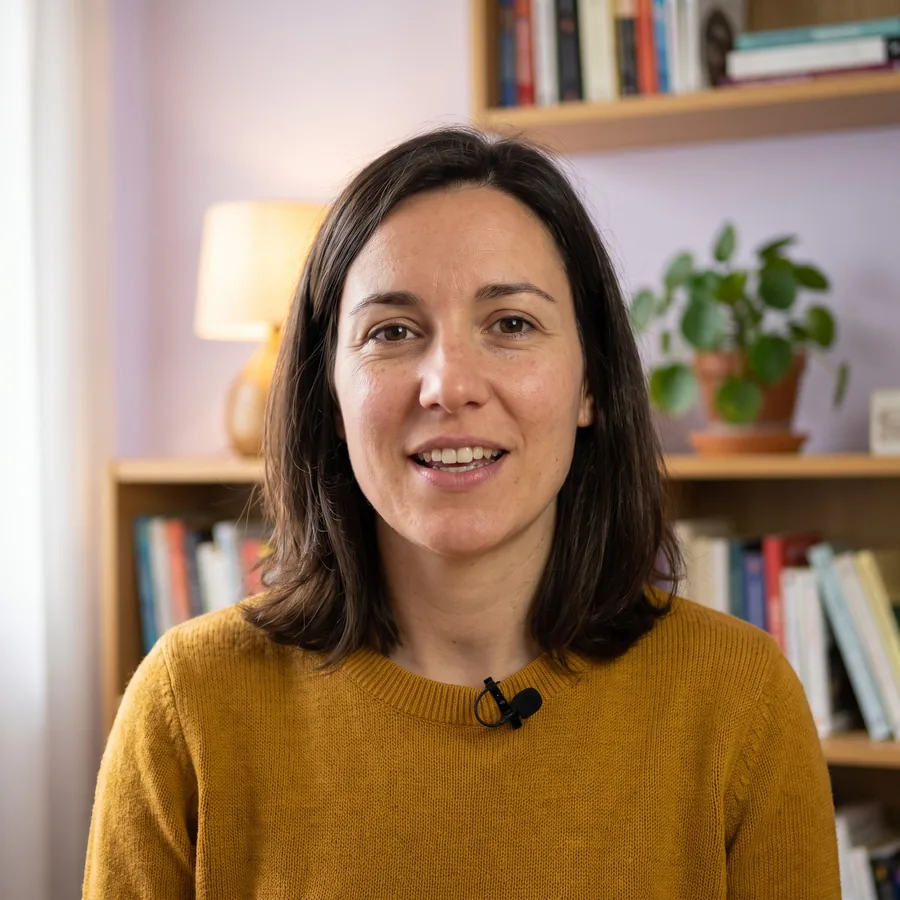
Aplikacja na iPhone'a, iPada i Maca ma po nagraniu ten sam przycisk Zapisz w moich filmach, więc możesz nagrywać telefonem, a montować na komputerze.
Nagraj dwa lub trzy ujęcia wszystkiego, co ważne. Szybciej wybrać najlepsze zdanie z trzech ujęć, niż ratować słabe. W edytorze każde ujęcie jest osobnym klipem.
Nagrane gdzie indziej? Otwórz Twoje filmy z narzędzi obok tekstu i naciśnij Dodaj pliki. Możesz dodać wideo (MP4, WebM, MOV), dźwięk (MP3, M4A, WAV, AAC, OGG) i obrazy do 2 GB każdy.
Krok 2: Otwórz edytor i zacznij od ujęcia
Na komputerze, w aplikacji webowej EasyPrompter, naciśnij Edytor wideo wśród narzędzi obok tekstu. Edytor otworzy się w nowej karcie przeglądarki.
Ekran startowy, Make your video, daje ci trzy sposoby na start:
- Start from a take: naciśnij Open obok ujęcia. Trafi ono na główną ścieżkę, a film przyjmie jego kształt. To najszybszy sposób.
- New video: wybierz Horizontal (poziomy: YouTube, strony internetowe, prezentacje), Vertical (pionowy: Reels, TikTok, Shorts, Stories) albo Square (kwadratowy: feedy i reklamy).
- Recent projects: otwórz wcześniej zaczęty projekt. Projekty są przechowywane w tej przeglądarce, na tym komputerze.
Krok 3: Poznaj edytor
Edytor ma cztery obszary. Najwięcej czasu spędzisz na osi czasu, a na odtwarzacz zerkniesz, by sprawdzić każdą zmianę.
- Twoje filmy: twoje ujęcia, obrazy i dźwięki, każde z przyciskami ścieżek, na które może trafić. Karty Text i Transitions są tuż pod Media.
- Odtwarzacz: film taki, jaki zostanie wyeksportowany, od miejsca głowicy odtwarzania.
- Ustawienia: to, co możesz zmienić w zaznaczonym klipie, na kartach Transform, Color, Audio i Speed.
- Oś czasu: na górze B-roll, potem Main video, Music i Sound effects, w czasie od lewej do prawej.
Kliknij klip, aby go zaznaczyć, przeciągnij, aby go przesunąć, i przeciągnij jego końce, aby go skrócić. Kliknij linijkę, aby przesunąć głowicę odtwarzania, i naciśnij odtwarzanie w odtwarzaczu, aby oglądać od tego miejsca.
Krok 4: Ułóż ujęcia po kolei
Zaczynasz od ujęcia? Jest już na ścieżce Main video. Aby dodać następne, przesuń głowicę odtwarzania na koniec pierwszego ujęcia i naciśnij Main video pod następnym ujęciem w Twoich filmach. Możesz też przeciągnąć plik na ścieżkę.
- Przycisk Main video przy ujęciu
- Ścieżka Main video
Zacznij od haczyka. Jeśli twoje najmocniejsze zdanie jest w Ujęciu 2, daj Ujęcie 2 na początek. Widzowie w pierwszych sekundach decydują, czy zostać, a nikt nie pozna kolejności nagrywania.
Krok 5: Wytnij potknięcia i puste przerwy
Odtwórz ujęcie i zatrzymaj tuż przed potknięciem, długą pauzą lub falstartem. Potem:
- Ustaw głowicę odtwarzania tam, gdzie kończy się dobry fragment, i naciśnij Podziel tutaj (albo Podziel nad osią czasu).
- Przesuń głowicę tam, gdzie dobry fragment znów się zaczyna, i podziel jeszcze raz.
- Kliknij kawałek pomiędzy i naciśnij Delete, a potem dosuń resztę ujęcia do pierwszej części.
- Cięcia, w miejscu głowicy
- Podziel tutaj, w Szybkiej edycji
Na początku i na końcu każdego ujęcia użyj Trim start i Trim end (albo przeciągnij krawędzie klipu do środka), by usunąć sekundę, w której patrzysz w dół na przycisk Nagrywaj.
Tnij na oddechu. Podziały brzmią najnaturalniej w krótkiej pauzie przed nowym zdaniem. Zostaw kilka klatek ciszy po obu stronach, żeby nie uciąć słów.
Każde cięcie w tym samym kadrze daje mały przeskok obrazu, czyli jump cut. Na YouTube to normalne, a nawet pomaga w tempie. Jeśli ci to przeszkadza, zakryj go obrazem na ścieżce B-roll (ujęcia przebitkowe): zobacz, jak dodać B-roll, muzykę i efekty dźwiękowe.
Krok 6: Zadbaj o dźwięk
Ludzie wybaczą nieostry obraz, ale nie zły dźwięk. Zaznacz ujęcie i otwórz kartę Audio:
- Głośność: zostaw swój głos na 100% i ściszaj inne rzeczy, zamiast podgłaśniać głos.
- Pojawianie i Zanikanie: między ujęciami zostaw je na 0, żeby cięcia były ciasne. Krótkiego przejścia użyj tylko na samym początku i na samym końcu.
- Sound levels (poziomy dźwięku), nad osią czasu, pokazuje wszystkie ścieżki naraz. Posłuchaj raz w słuchawkach i raz z głośnika telefonu: jeśli na telefonie nie słychać jakiegoś słowa, coś innego jest za głośne.
Krok 7: Popraw kolor i kadr
Zaznacz ujęcie i otwórz kartę Color. Najlepiej działają drobne zmiany:
- White Balance: zacznij od presetu. Daylight przy świetle z okna, Tungsten przy ciepłych lampach. Potem lekko przesuwaj Temperature (cieplej lub chłodniej) i Tint (bardziej zielono lub różowo), aż skóra będzie wyglądać tak jak w rzeczywistości.
- Color Wheels: lekko rozjaśnij Shadows (cienie), jeśli twarz wygląda ciemno, i pilnuj, żeby Highlights (światła) nie świeciły.
- Curves, HSL i LUT służą do dokładniejszej pracy, jeśli je znasz.
Aby ciaśniej się wykadrować, otwórz kartę Transform: Crop przycina krawędzie, a Scale przybliża. W pionowym filmie trzymaj oczy mniej więcej na jednej trzeciej wysokości kadru, licząc od góry.
Ujęcia z tej samej sesji powinny do siebie pasować. Ustaw jedno, a potem nadaj pozostałym te same wartości.
Krok 8: Wyeksportuj MP4
Naciśnij Export w prawym górnym rogu. Wybierz MP4 (H.264), format, który przyjmuje każda platforma, i rozdzielczość: 1080p pasuje prawie do wszystkiego, a możesz pójść aż do 4K. Film powstaje na twoim komputerze, w przeglądarce.
Nie zamykaj karty przeglądarki podczas eksportu. Gdy się skończy, film jest w pobranych plikach, a edytor proponuje zachowanie kopii: naciśnij Save to my videos, żeby mieć go na koncie, na każdym urządzeniu, na którym się logujesz.
Szybka lista kontrolna przed publikacją
- Pierwsze zdanie to haczyk i zaczyna się w pierwszej sekundzie
- Bez potknięć, bez długich pauz, bez spojrzenia w dół na przycisk Nagrywaj
- Twój głos jest wyraźny z głośnika telefonu, a muzyka zostaje pod nim
- Ujęcia pasują do siebie kolorem
- Kształt pasuje do platformy: Horizontal na YouTube, Vertical na Reels, Shorts i TikToka
- Kończy się jedną jasną prośbą: zasubskrybuj, umów rozmowę, zajrzyj pod link
Najczęściej zadawane pytania
Czy potrzebuję doświadczenia w montażu?
Nie. Film mówiony do kamery wymaga tylko kilku ruchów: wytnij potknięcia, zakryj jump cut obrazem, podłóż muzykę i wyeksportuj. Edytor pokazuje tylko to, na czterech ścieżkach.
Czy mogę zmontować ujęcie nagrane w aplikacji na iPhone'a lub Maca?
Tak. Po nagraniu ujęcia w aplikacji naciśnij Zapisz w moich filmach albo dodaj je w Twoich filmach ze Zdjęć lub Plików. Trafi na twoje konto, a edytor na komputerze je pokaże.
Jak długi może być mój film?
Tak długi, jak zmieszczą się twoje pliki: do 2 GB każdy i 10 GB w Twoich filmach. Przy filmach do kamery trwających kilka minut to dziesiątki ujęć.
Czy edytor działa w Safari lub Firefoksie?
Najlepiej działa Chrome lub Edge na komputerze, bo edytor korzysta z wbudowanych narzędzi wideo przeglądarki, by ciąć i eksportować na twoim komputerze. Jeśli twoja przeglądarka nie może otworzyć pliku, edytor ci to powie.
Czy mój montaż się zapisuje?
Tak, na bieżąco, w przeglądarce na komputerze, na którym montujesz. Ekran startowy pokazuje ostatnie projekty. Gotowy film istnieje dopiero po eksporcie, a wtedy Save to my videos zachowuje go na twoim koncie.
Czy mogę dodać napis albo belkę z podpisem?
Tak. Otwórz kartę Text po lewej i dodaj napis, a potem ustaw jego czcionkę, kolory, położenie i animację w ustawieniach po prawej.
Zmontuj swój następny film w EasyPrompter
Nagrywaj pod obiektywem, zapisz ujęcie w Twoich filmach i otwórz edytor wideo w aplikacji webowej.