Dlaczego film typu „gadająca głowa” potrzebuje B-rollu i dźwięku
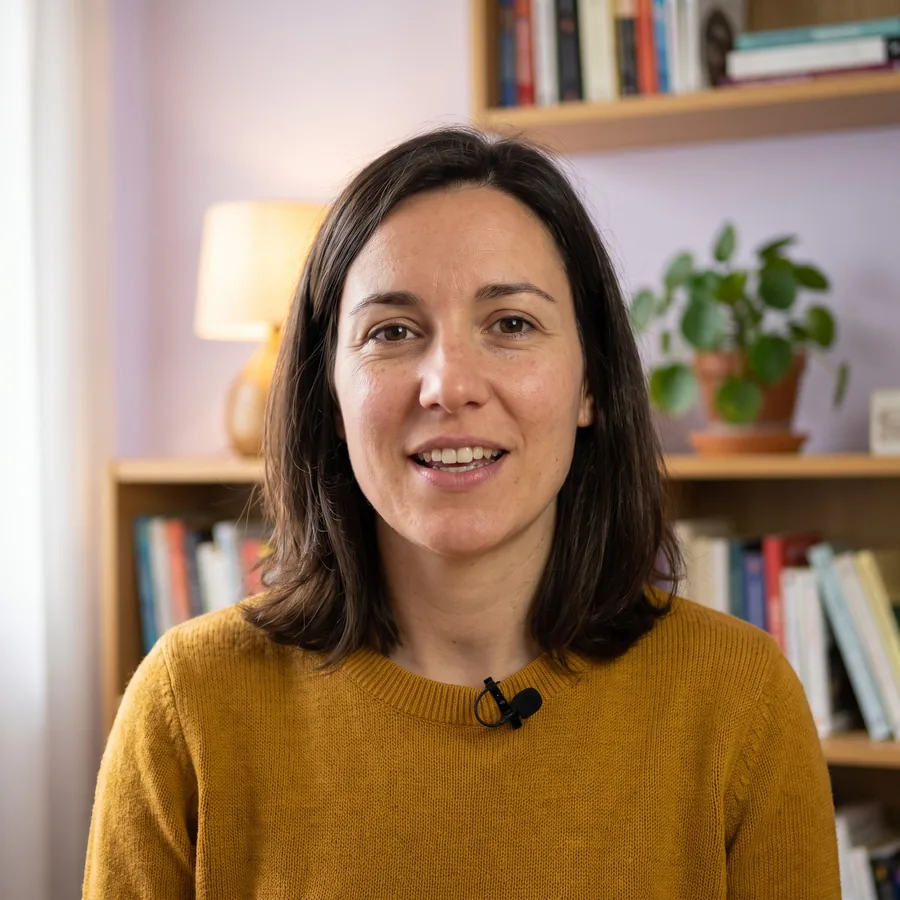
Twarz na ekranie przez trzy minuty trudno oglądać, nawet sympatyczną. Montażyści utrzymują ruch trzema warstwami:
- B-rollUjęcia przebitkowe: obrazy i klipy na tle twojego głosu. Zakrywają cięcia i pokazują, o czym mówisz.
- MuzykaCichy podkład pod twoim głosem, który buduje nastrój i wygładza cięcia.
- Efekty dźwiękoweDrobne akcenty na cięciu albo przy nowym obrazie, dzięki którym montaż wydaje się przemyślany.
W edytorze wideo EasyPrompter każda z nich ma własną ścieżkę, wokół ścieżki Main video z twoimi ujęciami. Jeśli twoje ujęcia nie są jeszcze zmontowane, zacznij od poradnika jak zmontować film mówiony do kamery.
Krok 1: Wrzuć pliki do Twoich filmów
Wszystko, czego używa edytor, pochodzi z Twoich filmów. Najpierw zbierz tam B-roll, muzykę i dźwięki: w aplikacji webowej otwórz Twoje filmy wśród narzędzi obok tekstu i naciśnij Dodaj pliki. W aplikacji na iPhone'a, iPada i Maca dodaj je ze Zdjęć albo z Plików.
- B-roll: klipy z telefonu, zrzuty ekranu, zdjęcia produktów, slajdy zapisane jako obrazy, logo.
- Muzyka i dźwięki: pliki MP3, M4A, WAV, AAC lub OGG, do których masz licencję.
Edytor pokazuje Twoje filmy na górze karty Media. Jeśli dodasz coś, gdy edytor jest otwarty, naciśnij tam przycisk odświeżania.
Krok 2: Połóż B-roll na swoich słowach
Przesuń głowicę odtwarzania do słowa, do którego pasuje obraz, a potem naciśnij B-roll pod obrazem lub klipem w Twoich filmach. Trafi on na ścieżkę B-roll w miejscu głowicy i pojawi się na twoim ujęciu, a twój głos płynie dalej.
- Przeciągaj jego krawędzie, aż będzie trwał tyle, co dana myśl: zwykle dobrze sprawdza się 3–6 sekund.
- Połóż B-roll na jump cut, a nikt nie zobaczy cięcia.
- Obraz nie wypełnia kadru? Użyj Scale albo Crop na jego karcie Transform.
Krok 3: Wygładź go przejściami
Obraz, który nagle pojawia się i znika, pasuje do dynamicznego filmu. W spokojniejszym otwórz kartę Transitions (przejścia) po lewej i przeciągnij przejście na początek albo koniec klipu B-roll.
Trzymaj się jednego lub dwóch rodzajów przejść w filmie. Krótki Crossfade prawie zawsze się sprawdza; Dip to Black zaznacza nowy rozdział.
Krok 4: Dodaj muzykę
Przesuń głowicę odtwarzania na początek i naciśnij Music pod plikiem z muzyką w Twoich filmach. Trafi on na ścieżkę Music. Przytnij jego koniec tam, gdzie kończy się film.
Wybierz muzykę bez słów: tekst piosenki walczy z twoimi zdaniami. Dopasuj nastrój: spokojne pianino do porad, coś żywszego do premiery produktu.
Krok 5: Ustaw muzykę pod głosem
Muzyka, która walczy z twoim głosem, to najczęstszy błąd w nagraniach do kamery. Zaznacz klip muzyki i otwórz jego kartę Audio:
- Głośność: zacznij od około 15–20% i posłuchaj. Muzykę masz zauważyć wtedy, gdy się kończy, a nie wtedy, gdy mówisz.
- Pojawianie przez sekundę lub dwie na początku i Zanikanie przez dwie lub trzy na końcu.
- Audio Ducking (automatyczne ściszanie) ścisza muzykę jeszcze bardziej, gdy mówisz, i podgłaśnia ją w przerwach.
Sprawdź proporcje w Sound levels (poziomy dźwięku), nad osią czasu.
Krok 6: Dodaj efekty dźwiękowe
Naciśnij Sound effects pod dźwiękiem w Twoich filmach, żeby położyć go na ścieżce Sound effects w miejscu głowicy. Dobre miejsca na efekt:
- Świst tuż przed pojawieniem się obrazu z B-rollu
- Pyknięcie albo kliknięcie, gdy pojawia się wykres, logo lub słowo
- Dzwonek przy wezwaniu do działania
Mniej znaczy więcej: trzy lub cztery na minutę w zupełności wystarczą, a do tego niech będą cichsze od twojego głosu.
Krok 7: Dodaj napis
Wiele osób ogląda bez dźwięku. Krótki napis przy każdej nowej myśli pomaga im nadążyć. Otwórz kartę Text po lewej, dodaj napis w miejscu głowicy, a potem wpisz go i ustaw po prawej czcionkę, kolory, położenie i animację.
Krok 8: Stwórz muzykę, efekty dźwiękowe i B-roll z AI
Nie masz muzyki, dźwięków ani obrazów? Stwórz je w edytorze. Otwórz kartę AI Generate po lewej. Każdy przycisk pokazuje cenę w kredytach, zanim cokolwiek powstanie, a jeśli coś się nie uda, kredyty wracają.
Muzyka
Wybierz styl (Corporate, czyli korporacyjny, Lo-fi, Cinematic, czyli filmowy, Acoustic, czyli akustyczny, Electronic, czyli elektroniczny, albo Calm, czyli spokojny), dodaj własną wskazówkę, jeśli chcesz („powolne narastanie, bez perkusji”), i naciśnij Make music. Trwa to około minuty. Utwór powstaje tak długi jak twój film i trafia na początek ścieżki Music. Potem ustaw jego głośność jak w kroku 5.
Efekty dźwiękowe
W sekcji Sound effect opisz dźwięk kilkoma słowami, na przykład „delikatny świst” albo „dzwonek kasy”, i naciśnij Make sound. Dźwięk trafia na ścieżkę Sound effects w miejscu głowicy odtwarzania, więc najpierw ustaw głowicę na cięciu.
B-roll z twoich słów
Najpierw zapisz ujęcie w Twoich filmach: AI go słucha, żeby znaleźć miejsca, w których przyda się obraz.
- W sekcji B-roll from your words wybierz ujęcie, liczbę kadrów (Fewer, Some albo More, czyli mniej, kilka lub więcej) i styl: realistyczne zdjęcie, filmowy, płaska ilustracja, render 3D, minimalistyczny albo retro film.
- Naciśnij Plan B-roll. EasyPrompter spisuje, co mówisz, i proponuje obraz dla każdego momentu, który go potrzebuje.
- Przeczytaj plan. Zmień to, co pokazuje kadr, albo odznacz te, których nie chcesz.
- Naciśnij Make. Każdy obraz trafia na ścieżkę B-roll w swoim momencie, na swoją długość, i zapisuje się w Twoich filmach.


Zanim naciśniesz Make, wybierz model do obrazów i do ruchomych klipów: Fast · Z-Image Turbo jest najtańszy, pozostałe dodają szczegółów albo dokładniej trzymają się twoich słów, a każdy pokazuje swoją cenę.
Chcesz ruchu? Zaznacz obraz, wybierz długość klipu (5 albo 10 sekund, w niektórych modelach 15) i naciśnij Make it move: klip zastąpi obraz w tym samym miejscu. Trwa to od jednej do trzech minut.
Kredyty
AI Generate jest płatne kredytami, które użytkownicy Pro kupują w edytorze: 900 kredytów za 9 € albo 10 000 za 99 €, z VAT, płatne jednorazowo przez Stripe. Kredyty nie wygasają. Aby kupić, zaznacz pole zgody: masz prawo do pełnego zwrotu w ciągu 14 dni, jeśli nie wykorzystałeś(-aś) żadnego kredytu z pakietu.
| Co tworzysz | O nas |
|---|---|
| Utwór muzyczny, do około 3 minut | 60 kredytów |
| Dłuższy utwór muzyczny | 170 kredytów za każdą rozpoczętą minutę |
| Efekt dźwiękowy do 5 sekund | 3 kredyty |
| Planowanie B-rollu na podstawie ujęcia | 10 kredytów za każde rozpoczęte 3 minuty ujęcia |
| Obraz B-roll | 3 kredyty (Z-Image Turbo), 20 (FLUX.2 Pro), 35 (GPT Image 2, Nano Banana 2), 45 (Nano Banana Pro) |
| Ruchomy klip, za każde 5 sekund | 45 kredytów (Seedance), 60 (H3 Max Turbo), 100 (Kling 2.5 Turbo), 140 (Gemini Omni Flash), 190 (Kling 3.0 Pro) |
Pliki stworzone przez AI mają w środku oznaczenie, że są wygenerowane przez AI, i liczą się do twoich 10 GB jak każdy inny plik.
Najczęściej zadawane pytania
Co to jest B-roll?
Ujęcia przebitkowe, czyli każdy obraz lub klip, który pokazuje coś innego niż ciebie, gdy dalej mówisz: produkt, ekran, miejsce, wykres. Zakrywają cięcia, zajmują oko i pokazują to, czego nie da się powiedzieć słowami.
Gdzie znaleźć B-roll, muzykę i efekty dźwiękowe?
Najlepszy B-roll to twoje własne klipy z telefonu, zrzuty ekranu i zdjęcia produktów. Muzykę i dźwięki bierz z biblioteki stockowej, do której masz licencję, albo z darmowych bibliotek platform. Dodaj pliki do Twoich filmów, a od razu będą w edytorze.
Czy mogę użyć dowolnej muzyki?
Tylko takiej, do której masz prawa. Utwór kupiony do słuchania nie ma licencji do twoich filmów, a platformy mogą go wyciszyć albo zablokować film. Biblioteki stockowe i biblioteki muzyki samych platform to bezpieczny wybór.
Jak głośna powinna być muzyka w tle?
Dużo cichsza, niż myślisz: zacznij od około 15–20% i włącz Audio Ducking, żeby ściszała się jeszcze bardziej, gdy mówisz. Muzykę masz zauważyć wtedy, gdy się kończy, a nie wtedy, gdy mówisz.
Czy edytor potrafi stworzyć muzykę i B-roll z AI?
Tak, w karcie AI Generate: muzykę w wybranym stylu, tak długą jak twój film, efekty dźwiękowe z kilku słów i plan B-rollu na podstawie tego, co mówisz, który sprawdzasz, zanim powstaną obrazy. Płacisz kredytami: 900 za 9 € albo 10 000 za 99 €, a każdy przycisk najpierw pokazuje cenę.
Czy mogę też dodać tekst na ekranie?
Tak. Karta Text dodaje napisy, którym możesz nadać styl i animację. Krótki napis przy każdej nowej myśli działa jak B-roll dla widzów, którzy oglądają bez dźwięku.
Daj swojemu następnemu filmowi ścieżkę dźwiękową
Otwórz edytor wideo w EasyPrompter, dodaj B-roll i muzykę z Twoich filmów i wyeksportuj.