Por qué los vídeos a cámara necesitan B-roll y sonido
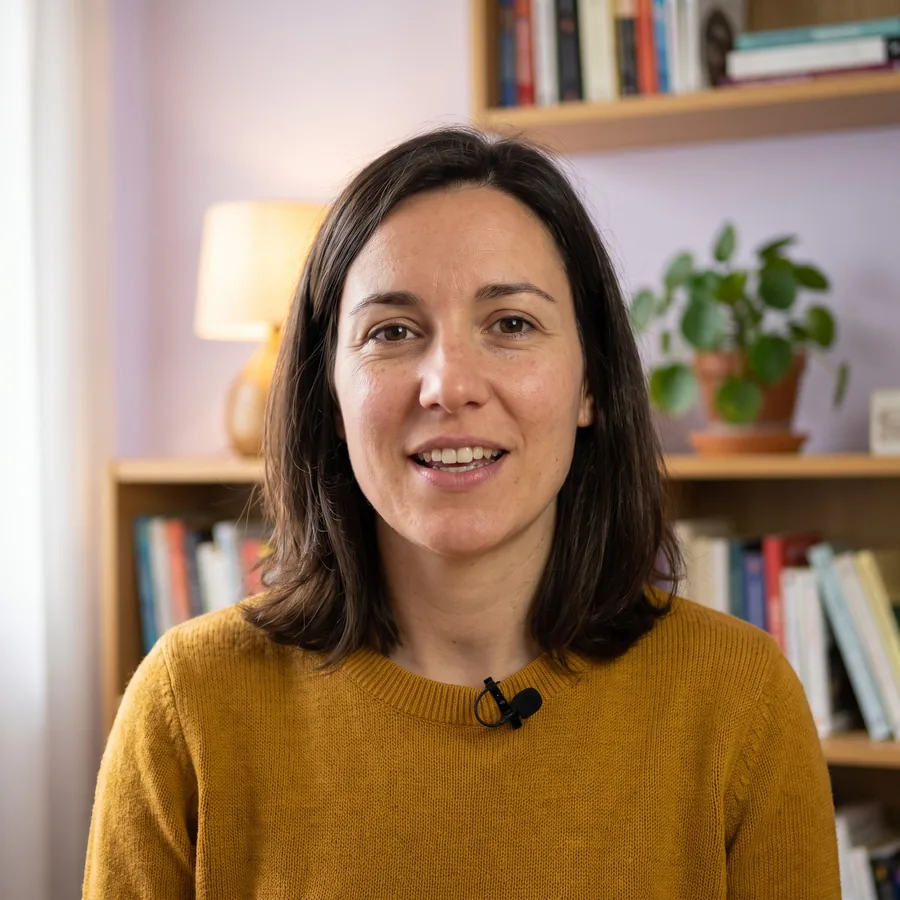
Una cara en pantalla durante tres minutos cuesta de ver, aunque sea simpática. Los editores mantienen el ritmo con tres capas:
- B-rollImágenes y clips sobre tu voz. Ocultan los cortes y muestran de qué hablas.
- MúsicaUna base suave bajo tu voz que marca el ambiente y suaviza los cortes.
- Efectos de sonidoPequeños acentos en un corte o en una imagen nueva, para que el montaje se sienta intencionado.
En el editor de vídeo de EasyPrompter cada uno tiene su propia pista, alrededor de la pista Main video con tus tomas. Si aún no has cortado tus tomas, empieza por cómo editar un vídeo a cámara.
Paso 1: Pon tus archivos en Tus vídeos
Todo lo que usa el editor viene de Tus vídeos. Reúne ahí primero tu B-roll, tu música y tus sonidos: en la app web, abre Tus vídeos desde las herramientas junto a tu guion y pulsa Añadir archivos. En la app para iPhone, iPad y Mac, añádelos desde Fotos o Archivos.
- B-roll: clips del móvil, capturas de pantalla, fotos de producto, diapositivas guardadas como imágenes, logotipos.
- Música y sonidos: archivos MP3, M4A, WAV, AAC u OGG para los que tengas licencia.
El editor muestra Tus vídeos en la parte superior de la pestaña Media. Pulsa ahí el botón de actualizar si añadiste algo mientras estaba abierto.
Paso 2: Añade B-roll sobre lo que dices
Lleva el cabezal de reproducción a la palabra que acompaña a la imagen y pulsa B-roll bajo la imagen o el clip en Tus vídeos. Se coloca en la pista B-roll, en el cabezal de reproducción, superpuesto a tu toma, mientras tu voz sigue sonando.
- Arrastra sus bordes hasta que dure lo mismo que la idea: de 3 a 6 segundos suele ser lo adecuado.
- Pon B-roll sobre un jump cut y nadie verá el corte.
- ¿Una imagen que no llena el cuadro? Usa Scale o Crop en su pestaña Transform.
Paso 3: Suavízalo con transiciones
Una imagen que aparece y desaparece de golpe está bien en un vídeo rápido. Para uno más tranquilo, abre la pestaña Transitions a la izquierda y arrastra una transición al principio o al final de un clip de B-roll.
Limítate a uno o dos tipos de transición por vídeo. Un Crossfade (fundido encadenado) corto casi siempre funciona; Dip to Black (fundido a negro) marca un nuevo capítulo.
Paso 4: Añade música
Lleva el cabezal de reproducción al principio y pulsa Music bajo tu archivo de música en Tus vídeos. Se coloca en la pista Music. Recorta su final donde acaba tu vídeo.
Elige música sin letra: la letra compite con tus frases. Ajústala al tono: un piano tranquilo para dar consejos, algo más alegre para el lanzamiento de un producto.
Paso 5: Pon la música por debajo de tu voz
Una música que compite con tu voz es el error más común en los vídeos a cámara. Selecciona el clip de música y abre su pestaña Audio:
- Volumen: empieza en torno al 15-20% y escucha. Deberías notar la música cuando se para, no mientras hablas.
- Fundido de entrada de un segundo o dos al principio, y Fundido de salida de dos o tres al final.
- Audio Ducking baja aún más la música mientras hablas y la vuelve a subir en las pausas.
Comprueba el equilibrio en Sound levels, encima de la línea de tiempo.
Paso 6: Añade efectos de sonido
Pulsa Sound effects bajo un sonido en Tus vídeos para ponerlo en la pista Sound effects, en el cabezal de reproducción. Buenos sitios para uno:
- Un whoosh justo antes de que aparezca una imagen de B-roll
- Un pop o un clic cuando aparece un gráfico, un logotipo o una palabra
- Un ding en la llamada a la acción
Menos es más: tres o cuatro por minuto son suficientes, y que suenen más bajo que tu voz.
Paso 7: Añade un título
Mucha gente ve los vídeos sin sonido. Un título corto en cada idea nueva les ayuda a seguirte. Abre la pestaña Text a la izquierda, añade un título en el cabezal de reproducción y luego escríbelo y elige su fuente, sus colores, su posición y su animación a la derecha.
Paso 8: Crea música, efectos de sonido y B-roll con IA
¿No tienes música, sonidos ni imágenes? Créalos en el editor. Abre la pestaña AI Generate a la izquierda. Cada botón muestra su precio en créditos antes de que se cree nada, y si algo falla, recuperas los créditos.
Música
Elige un estilo (Corporate, Lo-fi, Cinematic, Acoustic, Electronic o Calm, es decir, corporativo, lo-fi, cinematográfico, acústico, electrónico o tranquilo), añade tu toque si quieres («crescendo lento, sin batería») y pulsa Make music. Tarda más o menos un minuto. La pista se crea con la duración de tu vídeo y se coloca en la pista Music, al principio. Después ajusta su nivel como en el paso 5.
Efectos de sonido
En Sound effect, descríbelo en pocas palabras, por ejemplo «un whoosh suave» o «el timbre de una caja registradora», y pulsa Make sound. Se coloca en la pista Sound effects, en el cabezal de reproducción, así que antes deja el cabezal en el corte.
B-roll from your words
Primero guarda tu toma en Tus vídeos: la IA la escucha para encontrar dónde ayudan las imágenes.
- En B-roll from your words, elige la toma, cuántos planos (Fewer, Some o More, es decir, menos, algunos o más) y un estilo: foto realista, cinematográfico, ilustración plana, render 3D, minimalista o película retro.
- Pulsa Plan B-roll. EasyPrompter transcribe lo que dices y sugiere una imagen para cada momento que la necesita.
- Lee el plan. Cambia lo que muestra un plano o desmarca los que no quieras.
- Pulsa Make. Cada imagen se coloca en la pista B-roll en su momento, con su duración, y se guarda en Tus vídeos.


Elige el modelo para las imágenes y para los clips en movimiento antes de pulsar Make: Fast · Z-Image Turbo es el más barato, los demás añaden detalle o siguen tus palabras con más fidelidad, y cada uno muestra su precio.
¿Quieres movimiento? Selecciona una imagen, elige la duración del clip (5 o 10 segundos, 15 con algunos modelos) y pulsa Make it move: el clip sustituye a la imagen, en el mismo sitio. Tarda entre uno y tres minutos.
Créditos
AI Generate se paga con créditos, que los miembros Pro compran en el editor: 900 créditos por 9 € o 10.000 por 99 €, IVA incluido, en un solo pago con Stripe. Los créditos no caducan. Para comprar, marca la casilla de consentimiento: te reembolsamos el precio completo en un plazo de 14 días si no has usado ningún crédito del paquete.
| Lo que creas | Sobre nosotros |
|---|---|
| Una pista de música, de hasta unos 3 minutos | 60 créditos |
| Una pista de música más larga | 170 créditos por minuto empezado |
| Un efecto de sonido, de hasta 5 segundos | 3 créditos |
| Planificar el B-roll a partir de una toma | 10 créditos por cada 3 minutos de toma empezados |
| Una imagen de B-roll | 3 créditos (Z-Image Turbo), 20 (FLUX.2 Pro), 35 (GPT Image 2, Nano Banana 2), 45 (Nano Banana Pro) |
| Un clip en movimiento, por cada 5 segundos | 45 créditos (Seedance), 60 (H3 Max Turbo), 100 (Kling 2.5 Turbo), 140 (Gemini Omni Flash), 190 (Kling 3.0 Pro) |
Los archivos creados con IA llevan dentro una marca que indica que están generados por IA, y cuentan para tus 10 GB como cualquier otro archivo.
Preguntas frecuentes
¿Qué es el B-roll?
Cualquier imagen o clip que muestra algo distinto de ti mientras sigues hablando: el producto, una pantalla, un lugar, un gráfico. Oculta los cortes, mantiene ocupada la vista y muestra lo que las palabras no pueden.
¿Dónde encuentro B-roll, música y efectos de sonido?
Tus propios clips del móvil, capturas de pantalla y fotos de producto son el mejor B-roll. Para la música y los sonidos, usa una biblioteca de stock para la que tengas licencia, o las bibliotecas gratuitas que ofrecen las plataformas. Añade los archivos a Tus vídeos y ya estarán en el editor.
¿Puedo usar cualquier música que me guste?
Solo música que tengas derecho a usar. Una canción que compraste para escucharla no tiene licencia para tus vídeos, y las plataformas pueden silenciarla o bloquear el vídeo. Las bibliotecas de stock y las bibliotecas de música de las propias plataformas son las opciones seguras.
¿A qué volumen debe ir la música de fondo?
Mucho más baja de lo que crees: empieza en torno al 15-20% y activa Audio Ducking, para que baje aún más mientras hablas. Deberías notar la música cuando se para, no mientras estás hablando.
¿Puede el editor crear música y B-roll con IA?
Sí, en la pestaña AI Generate: música en un estilo, con la duración de tu vídeo, efectos de sonido a partir de unas pocas palabras y un plan de B-roll a partir de lo que dices, que revisas antes de que se creen las imágenes. Se paga con créditos: 900 por 9 € o 10.000 por 99 €, y cada botón muestra antes su precio.
¿También puedo poner texto en pantalla?
Sí. La pestaña Text añade títulos, a los que puedes dar estilo y animación. Un título corto en cada idea nueva funciona como B-roll para quienes ven el vídeo sin sonido.
Ponle banda sonora a tu próximo vídeo
Abre el editor de vídeo en EasyPrompter, añade tu B-roll y tu música desde Tus vídeos, y exporta.