Functies
Teleprompter functies die je ogen op de lens houden
EasyPrompter is een online teleprompter met de bediening die je van studiosoftware verwacht: precieze snelheid, een leeslijn, spiegelmodus, afstandsbediening en letters die je echt kunt lezen. De prompter is gratis, in je browser en in de apps, met je regels vlak onder de camera als je dat wilt. Pro voegt opnemen, een AI-scriptschrijver, je telefoon als afstandsbediening en oefenlinks voor je sprekers toe.
00 De belangrijkste functies
Zes dingen die EasyPrompter anders maken
Elk heeft een eigen pagina met alle details. De rest van deze pagina behandelt alles wat de teleprompter verder doet.
Oogcontact en opnemen Nieuw
Je regels staan in een smal eiland vlak onder de camera: de notch op een Mac, het Dynamic Island op een iPhone. Zie jezelf achter het script en neem de opname op met één knop (Pro). Bewaar hem op je apparaat, of in Je video’s voor de video-editor.
Oogcontact en opnemenVideo-editor Bèta
Bewerk je opnames in de browser: knip de verspreksels eruit, leg B-roll over je woorden, voeg muziek en geluidseffecten toe, corrigeer de kleur, voeg titels toe, snijd bij voor elk platform en exporteer een MP4. In bèta, in Pro, met 10 GB voor je video’s.
De video-editorAI-scriptschrijver Pro
Beschrijf je video en krijg een script dat geschreven is om uit te spreken, afgestemd op je leessnelheid, in zeven talen. Pas daarna elk script aan met AI: korter, warmer, eenvoudiger of vertaald.
De AI-scriptschrijverAfstandsbediening vanaf je telefoon Pro
Scan een QR-code en elke telefoon wordt de afstandsbediening, zonder app of inloggen. Afspelen, snelheid, naar een alinea springen en een touchpadmodus, van achter de camera.
AfstandsbedieningOefenlinks Pro
Stuur het script naar je spreker. Die oefent op een echte prompter die is opgemaakt zoals het scherm van de opname, past de formulering aan en kiest een eigen snelheid.
OefenlinksSpiegelmodus voor teleprompterglas
Spiegelen en ondersteboven voor beamsplitter-opstellingen, gratis voor iedereen. Bouw in een paar minuten een teleprompter met glas met een telefoon of tablet.
Spiegelmodus en beamsplittersOogcontact en opnemen Nieuw
Lees vlak onder de lens en neem de take op
Druk op Camera starten. De frontcamera gaat aan en de regels die je leest verhuizen naar een klein zwart eiland vlak onder de lens, zodat je ogen op de camera blijven. Druk op Opnemen en de opname en het scrollen starten tegelijk.
- Oogcontact, gratis: twee regels tegelijk, standaard 360 px breed, en Breedte van het eiland van 240 tot 800 px
- De camera, gratis: achter je script, om je kader en je licht te controleren
- Opnemen Pro: het script komt niet in de video. Bewaar de opname op je apparaat, of sla hem op in Je video’s
- Mac-app: het eiland hangt aan de notch, boven elke app, voor videogesprekken
Waar het eiland staat
Onder het Dynamic Island op een iPhone, ernaast als de telefoon op zijn kant ligt, aan de bovenrand op een iPad, aan de notch op een MacBook, en bovenaan het venster in elke browser.
Jouw opnames, jouw keuze
Het camerabeeld verlaat nooit het apparaat waarmee je opneemt. Een opname wordt alleen geüpload als je op Opslaan in mijn video’s drukt (Pro).
Video-editor Bèta
Bewerk de opname zonder EasyPrompter te verlaten
Druk na een opname op Opslaan in mijn video’s, en daarna op Video-editor naast je script. Alles in Je video’s staat klaar op de tijdlijn, in je browser op een computer.
- Vier tracks: Main video voor je opnames, B-roll eroverheen, Music en Sound effects
- Inkorten, knippen en verwijderen om de verspreksels en stiltes eruit te halen
- Geluid, kleur en bijsnijden voor elke clip, plus titels en overgangen, in horizontale, verticale of vierkante video’s
- AI Generate: muziek, geluidseffecten en een B-rollplan op basis van wat je zegt, betaald met credits
- Exporteer een MP4 tot 4K, gemaakt op je computer, en bewaar een kopie in Je video’s
Je video’s Pro
10 GB in je account voor opnames, clips, muziek en afbeeldingen, tot 2 GB per bestand, zodat elk apparaat waarop je inlogt ze kan gebruiken.
Stap voor stap
Zo bewerk je een talking-head video en zo voeg je B-roll, muziek en geluidseffecten toe, met een afbeelding van elke stap.
01 AI-scriptschrijver Pro
Van een idee naar een script dat je in één take leest
Tik op Schrijven met AI, beschrijf de video en kies een lengte, een toon, een vorm en een taal. Het script komt binnen als nieuw script, afgestemd op je leessnelheid.
- Lengtes van 30 seconden tot 5 minuten, afgestemd op je woorden per minuut
- Zeven tonen en zes vormen, van video's voor sociale media tot speeches
- Aanpassen met AI: herschrijf elk script korter, warmer, eenvoudiger of formeler, voeg een call-to-action toe, verbeter de grammatica of vertaal het
Zeven talen
Engels, Frans, Nederlands, Duits, Spaans, Italiaans en Portugees, of de taal waarin je typte.
Je script blijft van jou
Een nieuw concept vervangt nooit een bestaand script, tenzij je daarvoor kiest.
02 Afstandsbediening Pro
Je telefoon is de afstandsbediening. Elke telefoon.
Druk op Afstandsbediening op het scherm waarvan je leest en scan de QR-code met een willekeurige telefoon: die wordt de afstandsbediening, zonder app en zonder inloggen. Of bedien een ingelogd apparaat vanaf een ander, van computer naar telefoon of van telefoon naar laptop.
Vanaf de afstandsbediening kun je
- Starten, pauzeren en opnieuw beginnen, met het aftellen 3-2-1
- Snelheid en tekstgrootte wijzigen terwijl de tekst scrolt
- Naar de vorige of volgende alinea springen, of naar een alinea in de lijst
- De eigen werkbalk van de prompter gebruiken: spiegelen, ondersteboven, leeslijn, herhalen
- Vegen in touchpadmodus: omhoog voor sneller, omlaag voor trager
- Een regel aanpassen en op Opslaan en synchroniseren drukken, zonder je plek kwijt te raken
03 Oefenlinks Pro
Deel een script zodat je spreker kan oefenen voor de opname
Wie het script leest, is vaak niet wie het schreef. Stuur een oefenlink: je spreker opent hem op elke telefoon of computer, zonder account en zonder iets te installeren, en oefent op een prompter die is ingesteld zoals die op de set.
- Opgemaakt zoals het scherm van de opname: iPhone, Android, iPad, laptop of monitor, staand of liggend
- Hun woorden, hun tempo: ze passen de formulering aan en kiezen een eigen snelheid en tekstgrootte
- Terug in je script: hun woorden, snelheid en tekstgrootte komen direct in je script
Bekijk de demo als iPhone, iPad op zijn kant of laptop.
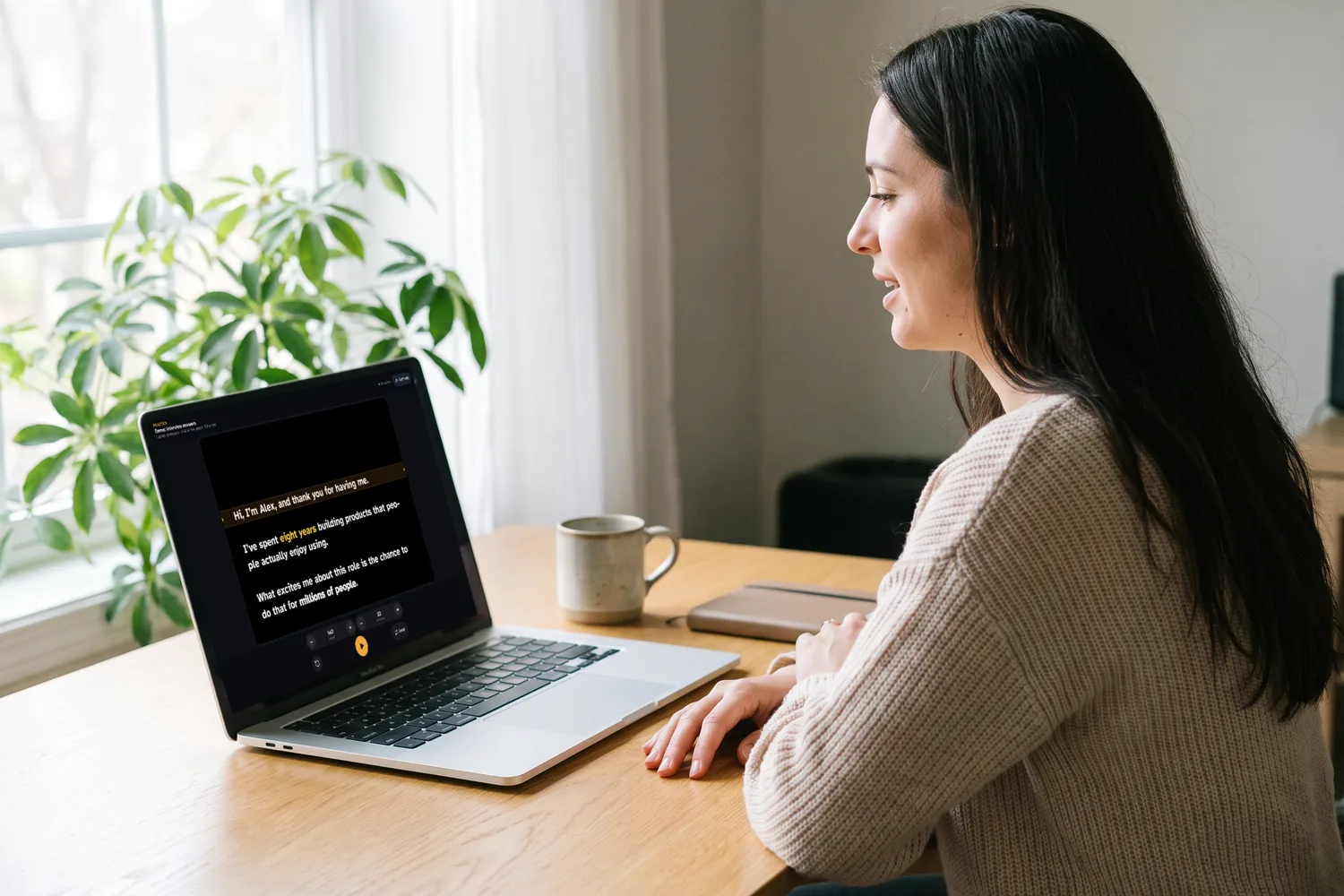
04 De prompter
Scrollen dat je stem volgt, niet omgekeerd
Stel je snelheid in in woorden per minuut, in plaats van op een vage schaal van 1 tot 10. EasyPrompter maakt daar vloeiend, gelijkmatig scrollen van, zodat een script op 140 wpm ook op 140 wpm leest, welke lettergrootte je ook kiest.
- Snelheid van 40 tot 320 woorden per minuut, aan te passen terwijl je leest
- Amberkleurige leeslijn, waarvan je de positie instelt van de bovenkant tot het midden van het scherm
- Aftellen 3-2-1 voordat de tekst begint te bewegen
- Herhalen aan het einde, voor repetities en herhaalde takes
- Tik op de tekst om te pauzeren, sleep om een regel terug te gaan
- Op een computer beweegt ook het muiswiel of trackpad de tekst
- Een dunne voortgangsbalk toont hoe ver je in het script bent
- Het scherm blijft aan terwijl je leest, in browsers die dat ondersteunen
Terwijl je leest
De bedieningsbalk geeft je bewerken, terug naar het begin, afspelen/pauzeren en herhalen, plus vorig en volgend script met Pro. De knoppen voor snelheid en grootte staan er net boven. Zodra je begint te lezen, gaan de knoppen uit beeld. Alle instellingen van de prompter zitten hier, in de prompter zelf, zodat de scripteditor over de woorden blijft gaan.
Een snelmenu zoals op een camera
Eén strook om door te vegen, zoals de modusknop in een camera-app: Lettertype, Kleuren, Spiegelen, Ondersteboven, Opmaak, Lijn, Aftellen, Centreren, Hoofdletters en Alle instellingen. Los een probleem op tussen twee takes zonder de prompter te verlaten.
05 Leesbaarheid
Tekst die je op twee meter afstand kunt lezen
Leesbare tekst zorgt ervoor dat je niet zit te turen voor de camera. Elke weergave-instelling stel je zelf in.
Zes lettertypes
Atkinson Hyperlegible (leest het makkelijkst), DM Sans, Roboto Condensed (meer woorden per regel), Source Serif, JetBrains Mono en het lettertype van je systeem.
Jouw kleuren
Voorinstellingen voor achtergrond en tekst, zoals wit of geel op zwart, plus een eigen kleurkiezer voor allebei.
Grootte en ruimte
Lettergrootte van 10 tot 120 px, regelafstand van 1,0 tot 2,2, en zijmarges tot 30%, zodat je ogen minder hoeven te bewegen.
HOOFDLETTERS en gecentreerde tekst
Schakel over op hoofdletters of gecentreerde regels als je zo hebt leren lezen van een prompter.
Voorbeeldmodus
Lees je script rustig en schermvullend door voordat je opneemt. Met Pro veeg je tussen je scripts.
Volledig scherm
Verberg alles behalve je woorden. Met Pro installeer je de app voor een volledig scherm zonder enige browserbalk.
06 Spiegelmodus
Spiegelen en ondersteboven draaien voor beamsplitter-glas
Op een teleprompter-opstelling met glas ligt het scherm onder een schuine spiegel en lees je de weerspiegeling. Spiegelen in EasyPrompter draait de tekst om zodat de weerspiegeling normaal leest, en Omdraaien is er voor opstellingen die het beeld op zijn kop zetten. Bekijk het in een camera-opstelling.
Druk op M op een toetsenbord of afstandsbediening om spiegelen aan of uit te zetten zonder het scherm aan te raken.
Normaal, en links/rechts gespiegeld voor het glas
07 Toetsenborden en presenters
Bedien hem met een toetsenbord, presenter of voetpedaal
Koppel een bluetooth-toetsenbord, een kleine media-afstandsbediening of een presenter aan je telefoon, tablet of computer en bedien EasyPrompter zonder naar het scherm te reiken. De meeste presenters sturen Page Up en Page Down, die naar de vorige of volgende alinea springen.
Voetpedalen houden je beide handen vrij. Een USB- of bluetooth-pedaal om pagina's om te slaan dat toetsen verstuurt, werkt meteen: stel één pedaal in op de spatiebalk om af te spelen en te pauzeren, of op Page Down en Page Up om per alinea vooruit of terug te gaan.
Wil je de prompter vanaf een ander scherm bedienen? Met Pro wordt elke telefoon de afstandsbediening door een QR-code te scannen.
| Toets | Actie |
|---|---|
| Spatiebalk | Afspelen of pauzeren (Enter en K werken ook) |
| ↑ ↓ | 10 wpm sneller of trager |
| ← → / PgUp PgDn | Vorige of volgende alinea |
| Home | Terug naar het begin |
| M | Spiegelen aan of uit |
| L | Herhalen aan of uit |
| + − | Grotere of kleinere tekst |
| Esc | Terug naar je script |
08 Scripteditor Pro
Maak je script op zodat het leest zoals je spreekt
Pro voegt een opmaakbalk toe aan de scripteditor. Markeer de woorden die je wilt benadrukken, geef een cue of een sprekerswissel een kleur, en verdeel een toespraak in lijsten. De opmaak en kleuren zie je in de prompter terwijl je leest.
- Vet, cursief en onderstrepen
- Zes tekstkleuren
- Lijsten met opsommingstekens en nummers
- Opmaak wissen met één tik
- Schoon plakken vanuit Word of Google Docs: vet, cursief en lijsten blijven, losse lettertypes, groottes en kleuren verdwijnen
Wat je opmaakt, is wat je leest
Vet, cursief, onderstrepingen en kleuren komen mee naar de prompter, op elke lettergrootte en snelheid die je kiest.
Vergrendeld in de gratis teleprompter
Gratis gebruikers zien de opmaakbalk in de app, maar hij is vergrendeld. Neem Pro in de app om hem te gebruiken.
09 Scripts en app
Schrijf, bewaar en neem je scripts overal mee
Een eenvoudige scripteditor
Plak of typ, en zie het aantal woorden en de leestijd op je huidige snelheid voordat je begint. Met Pro bewaar je zoveel scripts als je wilt: doorzoek ze, dupliceer er een voor een nieuwe take en sleep ze in je volgorde, die de knoppen vorige en volgende in de prompter volgen.
Opgeslagen en gesynchroniseerd Pro
Met Pro (inloggen met Apple, met Google of met je e-mailadres) worden je scripts opgeslagen en volgen ze je naar elk apparaat waarop je inlogt. De gratis teleprompter slaat ze niet op.
Te installeren als app Pro
Met Pro installeer je EasyPrompter op Android, iPhone of Chrome op de computer. Hij opent schermvullend, zonder browserbalken.
Oefenlinks Pro
Deel elk script als link waarmee je spreker kan oefenen, en krijg de aangepaste versie terug.
Zo werken oefenlinksWerkt waar jij bent
Elke moderne browser op Android, iPhone, iPad, Windows, Mac en Chromebook, en gratis native apps voor iPhone, iPad en Mac in de App Store. Hetzelfde account, dezelfde scripts.
Bekijk alle appsGemaakt in de EU
Gebouwd door Dynamic Digital, een Europees bedrijf. Geen advertenties, geen tracking. Zonder Pro wordt je script nergens opgeslagen, en met Pro kun je je account en alles erin verwijderen wanneer je wilt.
10 Wat je krijgt
Functies per abonnement
| Functie | Gratis (geen account) | Pro |
|---|---|---|
| Volledige teleprompter, alle instellingen | Ja | Ja |
| Spiegelen, ondersteboven, toetsenborden, presenters en voetpedalen | Ja | Ja |
| Eiland voor oogcontact en camerabeeld | Ja | Ja |
| Neem jezelf op terwijl je leest | Nee | Ja |
| Je video’s: 10 GB voor opnames en bestanden in je account | Nee | Ja |
| Video-editor (bèta, web, op een computer) | Nee | Ja |
| AI-muziek, geluidseffecten en B-roll in de editor | Nee | Met credits, vanaf € 9 |
| Afstandsbediening vanaf elke telefoon (QR-code) of een ander ingelogd apparaat | Nee | Ja |
| Oefenlinks: deel een script om te oefenen op het scherm van de opname | Nee | Ja |
| Voorbeeldmodus | Ja | Ja |
| Scripts | Eén tegelijk | Zoveel je wilt |
| Scripts opgeslagen en gesynchroniseerd op al je apparaten | Nee, weg zodra je de pagina sluit | Ja |
| Scripteditor: vet, cursief, kleuren, lijsten | Nee (opmaakbalk vergrendeld) | Ja |
| Installeren als app | Nee | Ja |
| AI-scriptschrijver en Aanpassen met AI | Nee | Ja, ruim dagelijks gebruik |
| Voorrang bij support | Nee | Ja |
| Account | Niet nodig | Google, of e-mailadres en wachtwoord |
Vragen over de functies
Welk lettertype leest het makkelijkst op een teleprompter?
Een duidelijk schreefloos lettertype met open lettervormen werkt het best op afstand. EasyPrompter gebruikt standaard Atkinson Hyperlegible, een lettertype dat ontworpen is voor leesbaarheid. Wil je meer woorden per regel, probeer dan Roboto Condensed.
Kan ik de teleprompter op mijn telefoon bedienen vanaf mijn computer?
Ja, met Pro. Open EasyPrompter op beide apparaten en log in met hetzelfde Pro-account. Druk op de computer op Afstandsbediening, kies je telefoon en druk op Start: het script opent in de prompter op de telefoon, en vanaf de computer kun je pauzeren, de snelheid en tekstgrootte wijzigen, naar een andere alinea gaan en van script wisselen. Het werkt ook omgekeerd, en elke telefoon kan de afstandsbediening worden door de QR-code op het prompterscherm te scannen, zonder in te loggen.
Kan ik een script naar iemand sturen zodat die kan oefenen voor de opname?
Ja, met Pro. Druk op Delen om te oefenen, kies het prompterscherm dat je bij de opname gebruikt (bijvoorbeeld een iPhone op zijn kant of een iPad) en stuur de link. Je spreker opent hem zonder account, oefent met afspelen, herhalen, snelheid en tekstgrootte, en kan de tekst aanpassen. Wijzigingen en instellingen worden in de link bewaard en komen meteen in je script en je prompter terecht. Probeer de demo.
Kan ik de scrollsnelheid wijzigen terwijl ik lees?
Ja. Gebruik de snelheidsknoppen op het scherm, of druk op de pijltjestoetsen omhoog en omlaag op een toetsenbord of afstandsbediening om de snelheid met 10 woorden per minuut te wijzigen zonder te stoppen.
Heeft EasyPrompter scrollen met spraakbesturing?
Nee. EasyPrompter scrollt op de snelheid die je instelt, wat veel presentatoren liever hebben omdat hij nooit blijft hangen bij een pauze of een zijsprong buiten het script. Je kunt op elk moment de snelheid aanpassen, pauzeren en springen.
Kan ik EasyPrompter gebruiken met een webcam op mijn laptop?
Ja. Zet Oogcontact aan in het snelmenu van de prompter: de regels die je leest verhuizen naar een smal eiland bovenaan het venster, vlak bij de webcam. Of zet het venster bij je webcam, maak de tekst smaller met zijmarges en schuif de leeslijn naar de bovenkant van het scherm.
Probeer de teleprompter nu, gratis
Niets te downloaden en geen account. Plak een script en druk op Start.