Funktionen
Teleprompter Funktionen, die deinen Blick im Objektiv halten
EasyPrompter ist ein Online-Teleprompter mit den Funktionen, die du von Studiosoftware erwartest: präzises Tempo, eine Leselinie, Spiegelmodus, Fernbedienung und eine Schrift, die du wirklich lesen kannst. Der Prompter ist kostenlos, im Browser und in den Apps, und deine Zeilen stehen auf Wunsch direkt unter der Kamera. Pro bringt Aufnahme, einen KI-Skriptschreiber, eine Handy-Fernbedienung und Übungslinks für die Menschen vor deiner Kamera dazu.
00 Die wichtigsten Funktionen
Sechs Dinge, die EasyPrompter anders machen
Jedes davon hat eine eigene Seite mit allen Details. Der Rest dieser Seite zeigt alles andere, was der Teleprompter kann.
Blickkontakt und Aufnahme Neu
Deine Zeilen stehen in einer schmalen Insel direkt unter der Kamera: an der Notch am Mac, an der Dynamic Island am iPhone. Sieh dich hinter dem Skript und nimm die Aufnahme mit einem Knopf auf (Pro). Behalte sie auf deinem Gerät oder in deinen Videos für den Video-Editor.
Blickkontakt und AufnahmeVideo-Editor Beta
Bearbeite deine Aufnahmen im Browser: Schneide die Versprecher heraus, leg B-Roll über deine Worte, füge Musik und Soundeffekte hinzu, korrigiere die Farbe, füge Titel hinzu, schneide das Bild für jede Plattform zu und exportiere ein MP4. In der Beta, in Pro, mit 10 GB für deine Videos.
Der Video-EditorKI-Skriptschreiber Pro
Beschreib dein Video und bekomm ein Skript, das zum Sprechen geschrieben ist, passend zu deinem Lesetempo, in sieben Sprachen. Danach passt du jedes Skript mit KI an: kürzer, wärmer, einfacher oder übersetzt.
Der KI-SkriptschreiberFernbedienung per Handy Pro
Scanne einen QR-Code, und jedes Handy wird zur Fernbedienung, ohne App und ohne Anmeldung. Abspielen, Tempo, Absatzsprünge und ein Touchpad-Modus, von hinter der Kamera.
FernbedienungÜbungslinks Pro
Schick das Skript an die Person vor der Kamera. Sie probt an einem echten Prompter, der wie der Bildschirm beim Dreh aufgebaut ist, passt die Formulierungen an und stellt ihr eigenes Tempo ein.
ÜbungslinksSpiegelmodus für Teleprompter-Glas
Spiegeln und auf den Kopf stellen für Strahlteiler-Rigs, kostenlos für alle. Bau in wenigen Minuten einen Glas-Teleprompter mit Handy oder Tablet auf.
Spiegelmodus und StrahlteilerBlickkontakt und Aufnahme Neu
Lies direkt unter dem Objektiv und nimm dich auf
Drück auf Kamera starten. Die Frontkamera geht an, und die Zeilen, die du liest, wandern in eine kleine schwarze Insel direkt unter dem Objektiv, damit deine Augen auf der Kamera bleiben. Drück auf Aufnehmen, und Aufnahme und Scrollen starten gleichzeitig.
- Blickkontakt, kostenlos: zwei Zeilen gleichzeitig, anfangs 360 px breit, und Breite der Insel von 240 bis 800 px
- Die Kamera, kostenlos: hinter deinem Skript, um Bildausschnitt und Licht zu prüfen
- Aufnahme Pro: Das Skript ist nicht im Video. Behalte die Aufnahme auf deinem Gerät oder speichere sie in deinen Videos
- Mac-App: Die Insel hängt von der Notch über allen Apps, für Videocalls
Wo die Insel sitzt
Unter der Dynamic Island auf dem iPhone, daneben, wenn das Handy quer liegt, am oberen Rand auf dem iPad, an der Notch auf dem MacBook und oben im Fenster in jedem Browser.
Deine Aufnahmen, deine Wahl
Das Kamerabild verlässt nie das Gerät, mit dem du aufnimmst. Eine Aufnahme wird nur hochgeladen, wenn du auf In meinen Videos speichern drückst (Pro).
Video-Editor Beta
Bearbeite die Aufnahme, ohne EasyPrompter zu verlassen
Drück nach einer Aufnahme auf In meinen Videos speichern und dann neben deinem Skript auf Video-Editor. Alles in deinen Videos liegt bereit auf der Timeline, im Browser auf einem Computer.
- Vier Spuren: Main video für deine Aufnahmen, B-roll darüber, Music und Sound effects
- Trimmen, teilen und löschen, um Versprecher und Leerlauf herauszuschneiden
- Ton, Farbe und Zuschneiden für jeden Clip, dazu Titel und Übergänge, in horizontalen, vertikalen oder quadratischen Videos
- AI Generate: Musik, Soundeffekte und ein B-Roll-Plan aus dem, was du sagst, bezahlt mit Credits
- Exportiere ein MP4 bis 4K, erstellt auf deinem Computer, und behalte eine Kopie in deinen Videos
Deine Videos Pro
10 GB in deinem Konto für Aufnahmen, Clips, Musik und Bilder, bis zu 2 GB pro Datei, damit jedes Gerät, auf dem du dich anmeldest, sie nutzen kann.
Schritt für Schritt
Talking-Head-Video schneiden und B-Roll, Musik und Soundeffekte hinzufügen, mit einem Bild zu jedem Schritt.
01 KI-Skriptschreiber Pro
Von der Idee zum Skript, das du in einem Take liest
Tippe auf Mit KI schreiben, beschreib das Video und wähl Länge, Tonart, Format und Sprache. Das Skript kommt als neues Skript, passend zu deinem Lesetempo.
- Längen von 30 Sekunden bis 5 Minuten, abgestimmt auf deine Wörter pro Minute
- Sieben Tonarten und sechs Formate, von Social-Media-Videos bis zu Reden
- Mit KI anpassen: jedes Skript kürzer, wärmer, einfacher oder förmlicher umschreiben, einen Call-to-Action ergänzen, die Grammatik korrigieren oder es übersetzen
Sieben Sprachen
Englisch, Französisch, Niederländisch, Deutsch, Spanisch, Italienisch und Portugiesisch, oder die Sprache, in der du schreibst.
Dein Skript bleibt deins
Ein neuer Entwurf ersetzt nie ein bestehendes Skript, außer du willst es so.
02 Fernbedienung Pro
Dein Handy ist die Fernbedienung. Jedes Handy.
Drück auf dem Bildschirm, von dem du liest, auf Fernbedienung und scanne den QR-Code mit einem beliebigen Handy: Es wird zur Fernbedienung, ohne App und ohne Anmeldung. Oder steuere ein angemeldetes Gerät von einem anderen aus, vom Computer das Handy oder vom Handy den Laptop.
Mit der Fernbedienung kannst du
- Starten, pausieren und neu starten, mit 3-2-1-Countdown
- Tempo und Textgröße ändern, während der Text scrollt
- Zum vorherigen oder nächsten Absatz springen oder zu jedem Absatz in der Liste
- Die Werkzeugleiste des Prompters nutzen: Spiegeln, auf den Kopf stellen, Leselinie, Schleife
- Im Touchpad-Modus wischen: nach oben für schneller, nach unten für langsamer
- Eine Zeile bearbeiten und auf Speichern & synchronisieren drücken, ohne die Position zu verlieren
03 Übungslinks Pro
Teile ein Skript, damit deine Sprecherin oder dein Sprecher vor dem Dreh proben kann
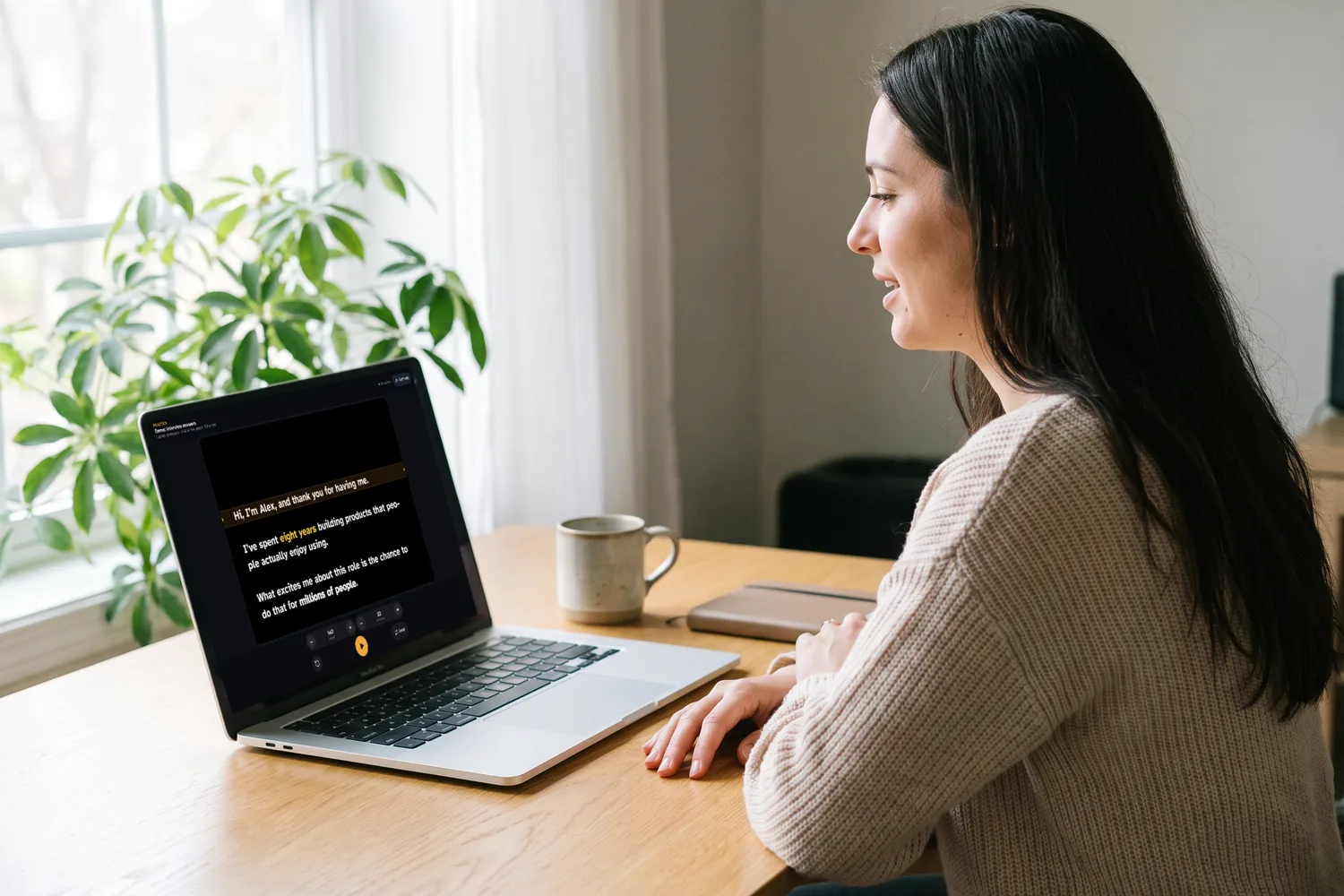
Wer das Skript liest, hat es oft nicht selbst geschrieben. Schick einen Übungslink: Er öffnet sich auf jedem Handy oder Computer, ohne Konto und ohne Installation, und geprobt wird auf einem Prompter, der so eingerichtet ist wie der am Set.
- Aufgebaut wie der Bildschirm beim Dreh: iPhone, Android, iPad, Laptop oder Monitor, Hoch- oder Querformat
- Eigene Worte, eigenes Tempo: Formulierungen anpassen, Tempo und Textgröße selbst einstellen
- Zurück in deinem Skript: Ihre Wörter, ihr Tempo und ihre Textgröße kommen direkt in dein Skript
Sieh dir die Demo als iPhone, quer liegendes iPad oder Laptop an.
04 Der Prompter
Scrollen, das deiner Stimme folgt, nicht umgekehrt
Stell dein Tempo in Wörtern pro Minute ein statt auf einer vagen Skala von 1 bis 10. EasyPrompter macht daraus ein flüssiges, gleichmäßiges Scrollen, sodass ein Skript mit 140 WpM auch mit 140 WpM läuft, egal bei welcher Schriftgröße.
- Tempo von 40 bis 320 Wörtern pro Minute, beim Lesen einstellbar
- Bernsteinfarbene Leselinie, ihre Position lässt sich vom oberen Rand bis zur Bildschirmmitte einstellen
- 3-2-1-Countdown, bevor sich der Text bewegt
- Schleife am Ende für Proben und wiederholte Takes
- Auf den Text tippen zum Pausieren, ziehen, um eine Zeile zurückzugehen
- Am Computer bewegen auch Mausrad und Trackpad den Text
- Ein dünner Fortschrittsbalken zeigt, wie weit du im Skript bist
- Der Bildschirm bleibt beim Prompten an, in Browsern, die das unterstützen
Während du promptest
Die Steuerleiste bietet Bearbeiten, zurück zum Anfang, Abspielen/Pause und Schleife, dazu mit Pro vorheriges und nächstes Skript. Die Regler für Tempo und Größe sitzen direkt darüber. Sobald du zu lesen beginnst, treten die Bedienelemente zurück. Alle Prompter-Einstellungen findest du genau hier, im Prompter, damit es im Skript-Editor nur um den Text geht.
Ein Schnellmenü wie bei einer Kamera
Eine wischbare Leiste, wie das Moduswahlrad einer Kamera-App: Schrift, Farben, Spiegeln, Umdrehen, Layout, Linie, Countdown, Zentriert, Großschrift und Alle Einstellungen. Behebe ein Problem zwischen zwei Takes, ohne den Prompter zu verlassen.
05 Lesbarkeit
Schrift, die du aus zwei Metern Entfernung lesen kannst
Gut lesbarer Text verhindert, dass du vor der Kamera die Augen zusammenkneifst. Jede visuelle Einstellung kannst du selbst anpassen.
Sechs Schriften
Atkinson Hyperlegible (am leichtesten lesbar), DM Sans, Roboto Condensed (mehr Wörter pro Zeile), Source Serif, JetBrains Mono und deine Systemschrift.
Deine Farben
Vorlagen für Hintergrund und Text, etwa Weiß oder Gelb auf Schwarz, plus eine eigene Farbauswahl für beides.
Größe und Abstände
Schriftgröße von 10 bis 120 px, Zeilenabstand von 1,0 bis 2,2 und Seitenränder bis 30 %, damit sich deine Augen weniger bewegen.
GROSSBUCHSTABEN und zentrierter Text
Wechsle zu Großbuchstaben oder zentrierten Zeilen, wenn du gelernt hast, einen Prompter so zu lesen.
Vorschau-Modus
Ein klarer Vollbild-Durchlauf deines Skripts vor der Aufnahme. Mit Pro wischst du zwischen deinen Skripten.
Vollbild
Blende alles aus außer deinem Text. Mit Pro installierst du die App für ein Vollbild ganz ohne Browserleisten.
06 Spiegelmodus
Spiegeln und auf den Kopf stellen für Teleprompter mit Strahlteiler-Glas
Bei einem Teleprompter-Rig mit Glas liegt der Bildschirm unter einem schrägen Spiegel, und du liest seine Spiegelung. Mit Spiegeln kehrt EasyPrompter den Text um, damit die Spiegelung normal lesbar ist, und Umdrehen ist für Rigs, die das Bild auf den Kopf stellen. So sieht es an einem Kamera-Rig aus.
Drück M auf einer Tastatur oder Fernbedienung, um das Spiegeln umzuschalten, ohne den Bildschirm zu berühren.
Normal und links/rechts gespiegelt für das Glas
07 Tastaturen und Presenter
Steuere ihn mit Tastatur, Presenter oder Fußpedal
Koppel eine Bluetooth-Tastatur, eine kleine Medienfernbedienung oder einen Presenter mit deinem Handy, Tablet oder Computer und steuere EasyPrompter, ohne zum Bildschirm zu greifen. Die meisten Presenter senden Bild↑ und Bild↓, damit springst du zum vorherigen oder nächsten Absatz.
Fußpedale halten beide Hände frei. Ein USB- oder Bluetooth-Pedal zum Umblättern, das Tasten sendet, funktioniert sofort: Belege ein Pedal mit der Leertaste zum Abspielen und Pausieren oder mit Bild↓ und Bild↑, um Absatz für Absatz weiterzugehen.
Du willst den Prompter von einem anderen Bildschirm aus steuern? Mit Pro wird jedes Handy per QR-Code zur Fernbedienung.
| Taste | Aktion |
|---|---|
| Leertaste | Abspielen oder pausieren (Eingabe und K funktionieren auch) |
| ↑ ↓ | Um 10 WpM schneller oder langsamer |
| ← → / Bild↑ Bild↓ | Vorheriger oder nächster Absatz |
| Startseite | Zurück zum Anfang |
| M | Spiegeln an oder aus |
| L | Schleife an oder aus |
| + − | Größerer oder kleinerer Text |
| Esc | Zurück zu deinem Skript |
08 Skript-Editor Pro
Formatiere dein Skript so, wie du sprichst
Pro ergänzt den Skript-Editor um eine Formatierungsleiste. Markiere die Wörter, die du betonen willst, färbe einen Hinweis oder einen Sprecherwechsel ein und gliedere einen Vortrag in Listen. Formatierung und Farben werden beim Lesen im Prompter angezeigt.
- Fett, kursiv und unterstrichen
- Sechs Textfarben
- Aufzählungen und nummerierte Listen
- Formatierung mit einem Tippen entfernen
- Sauberes Einfügen aus Word oder Google Docs: behält Fett, Kursiv und Listen, entfernt fremde Schriften, Größen und Farben
Was du formatierst, liest du auch
Fett, Kursiv, Unterstreichungen und Farben erscheinen auch im Prompter, bei jeder Schriftgröße und jedem Tempo, das du wählst.
Im kostenlosen Teleprompter gesperrt
Kostenlose Nutzer sehen die Werkzeugleiste in der App, aber sie ist gesperrt. Wechsle in der App zu Pro, um sie zu nutzen.
09 Skripte und App
Skripte schreiben, behalten und mitnehmen
Ein einfacher Skript-Editor
Einfügen oder tippen und vor dem Start Wortzahl und Lesedauer bei deinem aktuellen Tempo sehen. Mit Pro behältst du so viele Skripte, wie du willst: Durchsuche sie, dupliziere eines für einen neuen Take und zieh sie in deine Ablaufreihenfolge, der die Zurück- und Weiter-Tasten im Prompter folgen.
Gespeichert und synchronisiert Pro
Mit Pro (Anmeldung mit Apple, mit Google oder mit deiner E-Mail) werden deine Skripte gespeichert und begleiten dich auf jedes Gerät, auf dem du dich anmeldest. Der kostenlose Teleprompter speichert sie nicht.
Als App installierbar Pro
Mit Pro installierst du EasyPrompter auf Android, iPhone oder in Chrome auf dem Desktop. Es öffnet sich im Vollbild, ohne Browserleisten.
Übungslinks Pro
Teile jedes Skript als Link, damit die Person vor der Kamera proben kann, und bekomm ihre Version zurück.
So funktionieren ÜbungslinksFunktioniert dort, wo du bist
Jeder moderne Browser auf Android, iPhone, iPad, Windows, Mac und Chromebook, dazu kostenlose native Apps für iPhone, iPad und Mac im App Store. Dasselbe Konto, dieselben Skripte.
Alle Apps ansehenHergestellt in der EU
Entwickelt von Dynamic Digital, einem europäischen Unternehmen. Keine Werbung, kein Tracking. Ohne Pro wird dein Skript nirgendwo gespeichert, und mit Pro kannst du dein Konto samt Inhalt jederzeit löschen.
10 Was enthalten ist
Funktionen nach Tarif
| Funktion | Kostenlos (ohne Konto) | Pro |
|---|---|---|
| Kompletter Teleprompter, alle Einstellungen | Ja | Ja |
| Spiegeln, auf den Kopf stellen, Tastaturen, Presenter und Fußpedale | Ja | Ja |
| Blickkontakt-Insel und Kameravorschau | Ja | Ja |
| Nimm dich beim Lesen auf | Nein | Ja |
| Deine Videos: 10 GB für Aufnahmen und Dateien in deinem Konto | Nein | Ja |
| Video-Editor (Beta, Web, auf dem Computer) | Nein | Ja |
| KI-Musik, -Soundeffekte und -B-Roll im Editor | Nein | Mit Credits, ab 9 € |
| Fernbedienung von jedem Handy (QR-Code) oder einem anderen angemeldeten Gerät | Nein | Ja |
| Übungslinks: ein Skript zum Proben auf dem Bildschirm beim Dreh teilen | Nein | Ja |
| Vorschau-Modus | Ja | Ja |
| Skripte | Eins auf einmal | So viele, wie du willst |
| Skripte gespeichert und auf allen Geräten synchronisiert | Nein, weg, sobald du die Seite schließt | Ja |
| Skript-Editor: fett, kursiv, Farben, Listen | Nein (Werkzeugleiste gesperrt) | Ja |
| Als App installieren | Nein | Ja |
| KI-Skriptschreiber und Mit KI anpassen | Nein | Ja, großzügige tägliche Nutzung |
| Priority-Support | Nein | Ja |
| Konto | Nicht nötig | Google oder E-Mail und Passwort |
Fragen zu den Funktionen
Welche Schrift ist auf einem Teleprompter am besten lesbar?
Eine klare serifenlose Schrift mit offenen Buchstabenformen funktioniert auf Distanz am besten. EasyPrompter nutzt standardmäßig Atkinson Hyperlegible, eine Schrift, die für gute Lesbarkeit entwickelt wurde. Wenn du mehr Wörter pro Zeile willst, probier Roboto Condensed.
Kann ich den Teleprompter auf meinem Handy vom Computer aus steuern?
Ja, mit Pro. Öffne EasyPrompter auf beiden Geräten und melde dich mit demselben Pro-Konto an. Drück am Computer auf Fernbedienung, wähl dein Handy und drück dann auf Start: Das Skript öffnet sich im Prompter auf dem Handy, und du kannst vom Computer aus pausieren, Tempo und Textgröße ändern, zwischen Absätzen wechseln und Skripte wechseln. Es funktioniert auch andersherum, und jedes Handy wird zur Fernbedienung, wenn es den QR-Code auf dem Prompter-Bildschirm scannt, ganz ohne Anmeldung.
Kann ich jemandem ein Skript schicken, damit er vor dem Dreh üben kann?
Ja, mit Pro. Drück auf Zum Üben teilen, wähl den Prompter-Bildschirm, den du beim Dreh verwendest (zum Beispiel ein quer liegendes iPhone oder ein iPad), und schick den Link. Deine Sprecherin oder dein Sprecher öffnet ihn ohne Konto, probt mit Abspielen, Schleife, Tempo und Textgröße und kann den Text bearbeiten. Änderungen und Einstellungen werden im Link gespeichert und landen direkt in deinem Skript und deinem Prompter. Demo ausprobieren.
Kann ich die Scrollgeschwindigkeit beim Lesen ändern?
Ja. Nutze die Tempo-Steuerung auf dem Bildschirm oder drück die Pfeiltasten nach oben und unten auf einer Tastatur oder Fernbedienung, um sie ohne Anhalten um 10 Wörter pro Minute zu ändern.
Hat EasyPrompter eine Sprachsteuerung fürs Scrollen?
Nein. EasyPrompter scrollt mit dem Tempo, das du einstellst. Viele Vortragende bevorzugen das, weil es bei einer Pause oder einer spontanen Bemerkung nie hängen bleibt. Du kannst jederzeit das Tempo ändern, pausieren und springen.
Kann ich EasyPrompter mit der Webcam meines Laptops nutzen?
Ja. Schalte im Schnellmenü des Prompters Blickkontakt ein: Die Zeilen, die du liest, wandern in eine schmale Insel oben im Fenster, direkt bei der Webcam. Oder platziere das Fenster nahe an deiner Webcam, mach den Text mit Seitenrändern schmaler und schieb die Leselinie Richtung oberen Bildschirmrand.
Probier den Teleprompter jetzt aus, kostenlos
Kein Download und kein Konto. Skript einfügen und auf Start drücken.